<?xml version="1.0" encoding="utf-8"?>
<feed xmlns="http://www.w3.org/2005/Atom">
  <id>https://baishi314.github.io/</id>
  <title type="text">二次元小屋</title>
  <subtitle type="text">baishi314</subtitle>
  <updated>2026-11-11T15:00:00.000Z</updated>
  <author><name>baishi314</name></author>
  <link rel="alternate" href="https://baishi314.github.io/"/>
  <link rel="self" href="https://baishi314.github.io/atom.xml"/>
  <generator uri="https://github.com/CuteLeaf/Firefly">Firefly v6.16.8</generator>
    <entry>
      <id>https://baishi314.github.io/anime/posts/resources/</id>
      <title type="text">🔗 常用资源导航</title>
      <published>2026-10-09T00:00:00.000Z</published>
      <updated>2026-10-09T00:00:00.000Z</updated>
      <author><name>baishi314</name></author>
      <link rel="alternate" href="https://baishi314.github.io/anime/posts/resources/"/>
      <summary type="text">按用途整理的学习资源，每个都用一句话说清「是干什么的」，点一下就能进。</summary>
      <content type="html"><![CDATA[<blockquote><p><strong>这篇会一直置顶。</strong> 找不到东西的时候，先来这里翻。
按「想干什么」分好类，先看用途再点入口。付费服务的公开资料核对不等于线路实测，价格与规则以付款页为准。</p></blockquote>
<hr />
<section><h2>📚 编程 &amp; 计算机<a href="#-编程--计算机"><span>#</span></a></h2>

<table><thead><tr><th>网站</th><th>是什么</th><th>直接进</th></tr></thead><tbody><tr><td><strong>计算机与数学技能树</strong></td><td>zeroa234 制作的学习导航，查看知识脉络与先修关系，规划学习路线。<a href="https://www.bilibili.com/video/BV1FTx46CEN8/" target="_blank">视频介绍</a></td><td><a href="https://zeroa234.github.io/cs-math-skill-tree/" target="_blank">打开技能树</a></td></tr><tr><td><strong>计算机闯关学习</strong></td><td>zeroa234 制作的互动练习，以小课和挑战辅助学习，内容持续完善。<a href="https://www.bilibili.com/video/BV1ZSxm6eECB/" target="_blank">视频介绍</a></td><td><a href="https://zeroa234.github.io/cs-math-skill-game/#/" target="_blank">进入闯关</a></td></tr><tr><td><strong>东秦计科人生存手册</strong></td><td>学长写的新生避坑指南：Git 怎么用、Vim 怎么入门、算法从哪开始、保研怎么准备，还有龙芯实验室的招新介绍。新生强烈建议先翻一遍</td><td><a href="https://manual.shettydev.com/loongson/" target="_blank">manual.shettydev.com</a></td></tr><tr><td><strong>菜鸟教程</strong></td><td>查语法用的总入口：C、C++、Java、Python、SQL、HTML、JS 都有例子，还能在线跑一段试试。写代码时突然想不起某个语法怎么写，来这搜最快</td><td><a href="https://www.runoob.com/" target="_blank">runoob.com</a></td></tr><tr><td><strong>CS 自学指南</strong></td><td>国内最出名的计算机自学路线图，把 MIT、伯克利、CMU 的公开课按难度排好了。不知道从哪学起，从这一本开始</td><td><a href="https://csdiy.wiki/" target="_blank">csdiy.wiki</a></td></tr><tr><td><strong>CS 61A</strong></td><td>伯克利最经典的程序设计入门课官网，有全套讲义和作业。想体验国外名校计算机第一课，做这个</td><td><a href="https://cs61a.org/" target="_blank">cs61a.org</a></td></tr><tr><td><strong>你缺计</strong></td><td>写给非计算机专业的计算机通识课，讲原理不讲八股。文科生也能看懂的那类</td><td><a href="https://www.criwits.top/missing/" target="_blank">criwits.top</a></td></tr><tr><td><strong>Ac-Wiki</strong></td><td>大学生经验百科，学习、科研、竞赛、升学的问题基本都有人写过答案</td><td><a href="https://ac-wiki.org/" target="_blank">ac-wiki.org</a></td></tr><tr><td><strong>Missing Semester</strong></td><td>MIT 开的「你大学不会教但一定要会」的课：命令行、编辑器、调试、版本控制、数据整理。全程干货、不废话，刚学编程时看完能少走很多弯路</td><td><a href="https://missing.csail.mit.edu/" target="_blank">missing.csail.mit.edu</a></td></tr><tr><td><strong>Crash Course 计算机科学</strong></td><td>8 小时把计算机科学全貌讲一遍的科普视频：计算机怎么来的、内部怎么运作、有哪些核心思想。开学前想对专业有个整体印象，看这个</td><td><a href="https://www.bilibili.com/video/BV1EW411u7th" target="_blank">去 B 站看</a></td></tr><tr><td><strong>Linux 101</strong></td><td>中国科大学生写的 Linux 入门讲义，从装系统、命令行讲到服务器运维。想在 Linux 上正经学点东西，这本来路很清楚</td><td><a href="https://101.lug.ustc.edu.cn/" target="_blank">lug.ustc.edu.cn</a></td></tr></tbody></table><hr /></section>
<section><h2>🌐 代理订阅 · 按预算与用量选<a href="#-代理订阅--按预算与用量选"><span>#</span></a></h2><section><h3>先看这三家：低频总量包 / 固定月流量 / 套餐候选<a href="#先看这三家低频总量包--固定月流量--套餐候选"><span>#</span></a></h3>

<table><thead><tr><th>网站</th><th>是什么</th><th>直接进</th></tr></thead><tbody><tr><td><strong>魔戒 · 轻量日常与按量使用</strong></td><td><strong>计费：一次性购买不限时总流量包</strong>，不是月付，也不是每月重置。公开资料参考价 <strong>19.9 元 / 130GB</strong>（2026-10-28 记录；付款页为准）。适合偶尔查资料、用 AI 工具、用量忽高忽低且希望控制预算的学生；流量用完再购。这里链接为第三方资料页，非已确认官方购买入口；未做线路质量实测。</td><td><a href="https://routeclover.com/sites/mojie/" target="_blank">第三方资料（非购买入口）</a></td></tr><tr><td><strong>Just My Socks（JMS）· 固定月用量</strong></td><td><strong>计费：LA 500 套餐 5.88 美元 / 月，500GB / 月</strong>，官方购物页核对于 2026-11-11；美元结算，人民币支出随汇率及支付费用变化。适合每月持续使用、预算较充足并愿意自行配置客户端的学生。按月流量额度与续费周期使用，不是不限时总量包；套餐及重置规则以官方订单为准，未做线路质量实测。</td><td><a href="https://justmysocks.net/members/cart.php" target="_blank">官方套餐页（无返利参数）</a></td></tr><tr><td><strong>GLaDOS · 周期套餐候选</strong></td><td><strong>计费：按所选套餐的服务期限与流量额度购买 / 续费</strong>；本次公开首页未展示可核实价格、月付 / 季付 / 年付选项及重置细则，因此不列旧价或折扣。适合希望对比套餐与使用说明、愿意先核对结算规则的学生；确认价格、额度和设备支持后再选。仅作分类候选，未做线路质量实测。</td><td><a href="https://glados.rocks/" target="_blank">官方首页（无返利参数）</a></td></tr></tbody></table></section><section><h3>计费方式怎么分：先算实际用量，再看付款周期<a href="#计费方式怎么分先算实际用量再看付款周期"><span>#</span></a></h3>

<table><thead><tr><th>网站</th><th>是什么</th><th>直接进</th></tr></thead><tbody><tr><td><strong>不限时总流量包</strong></td><td>一次付费买一份总流量，用多少扣多少；例如 130GB 是整包总量，不是每月 130GB。适合低频、备用或月用量不固定。不限时不等于无限流量，也不代表服务永久存在；有效期、倍率、叠加及到期条款逐项看清。</td><td><a href="https://routeclover.com/sites/mojie/" target="_blank">查看总量包资料</a></td></tr><tr><td><strong>月付 / 季付 / 年付</strong></td><td>这是付款与服务期限：通常分别覆盖 1 / 3 / 12 个月，具体以订单为准；流量可能按月重置，也可能整期共用，<strong>年付不等于一次给 12 个月总流量</strong>。刚开始用先看月付；用量稳定再比较季付或年付的整期总价、折合月价与未用额度处理，别只盯宣传折扣。</td><td><a href="https://justmysocks.net/members/cart.php" target="_blank">查看周期套餐示例</a></td></tr></tbody></table><hr /></section></section>
<section><h2>🤖 AI 学习<a href="#-ai-学习"><span>#</span></a></h2>

<table><thead><tr><th>网站</th><th>是什么</th><th>直接进</th></tr></thead><tbody><tr><td><strong>从零开始的 AI 学习</strong></td><td>帝国理工计算机博士做的 AI 科普系列，先讲「AI 这三年发生了什么」，再讲「为什么你写不好提示词」。不炒概念、不卖课，从生活例子讲起，20 分钟能看完</td><td><a href="https://www.bilibili.com/video/BV1TDGT6vEqC/" target="_blank">看第 1 集</a></td></tr><tr><td><strong>为什么你写不好提示词</strong></td><td>同一个需求换个说法，AI 输出天差地别。这集用一个小实验演示提示词的威力，把 Agent、Harness 这些唬人新词拨开，只讲最该先掌握的提示词</td><td><a href="https://www.bilibili.com/video/BV1VrGu6JEqk/" target="_blank">看这集</a></td></tr><tr><td><strong>PyTorch 官方教程</strong></td><td>深度学习框架 PyTorch 的官方教程集：从张量、自动求导讲到训练一个完整网络，每篇都能直接跑。装完框架第一站就来这</td><td><a href="https://pytorch.org/tutorials/" target="_blank">pytorch.org</a></td></tr><tr><td><strong>动手学深度学习</strong></td><td>李沐等人写的开源书，中文免费，讲完理论立刻给可运行的代码，还配了视频课。不想只抄代码的话，从这本打底</td><td><a href="https://zh.d2l.ai/" target="_blank">zh.d2l.ai</a></td></tr></tbody></table><hr /></section>
<section><h2>🤖 AI Agent 工具<a href="#-ai-agent-工具"><span>#</span></a></h2><section><h3>终端 Agent（在命令行里干活）<a href="#终端-agent在命令行里干活"><span>#</span></a></h3>

<table><thead><tr><th>网站</th><th>是什么</th><th>直接进</th></tr></thead><tbody><tr><td><strong>Claude Code</strong></td><td>Anthropic 官方的终端 agent：在项目目录里敲 claude，它能读整个代码库、直接改文件、跑命令自查。Windows 原生支持，装完先配 key</td><td><a href="https://claude.com/product/claude-code" target="_blank">claude.com</a></td></tr><tr><td><strong>Codex CLI</strong></td><td>OpenAI 官方命令行 agent，Rust 写的，启动比 Node 版快一截，支持沙箱执行和「先给方案再动手」。装法 npm i -g @openai/codex</td><td><a href="https://github.com/openai/codex" target="_blank">GitHub</a></td></tr><tr><td><strong>Gemini CLI</strong></td><td>Google 的终端 agent，用 Google 账号登录就有很大的免费额度，个人写代码基本不花钱。开源，可自己改</td><td><a href="https://github.com/google-gemini/gemini-cli" target="_blank">GitHub</a></td></tr><tr><td><strong>Qwen Code</strong></td><td>阿里通义的终端 agent，从 Gemini CLI 分叉改的，直接接通义千问模型，国内网络不用翻墙。装法 npm i -g @qwen-code/qwen-code</td><td><a href="https://github.com/QwenLM/qwen-code" target="_blank">GitHub</a></td></tr><tr><td><strong>Aider</strong></td><td>最老牌的结对编程工具之一：你改一处、它跟着补全，每次改动自动 git commit，改坏了直接回滚。几乎任何模型都能接，包括本地 Ollama</td><td><a href="https://aider.chat/" target="_blank">aider.chat</a></td></tr><tr><td><strong>OpenCode</strong></td><td>开源终端 agent，TUI 界面，模型随便换（OpenAI 兼容的都行），不绑定厂商。Windows 上 npm i -g opencode-ai 就能跑</td><td><a href="https://opencode.ai/" target="_blank">opencode.ai</a></td></tr><tr><td><strong>Crush</strong></td><td>Charm 团队（做 glow、lazygit 那批人）出的终端 agent，界面好看、Go 写的、启动快。嫌别家终端界面丑的可以试它</td><td><a href="https://github.com/charmbracelet/crush" target="_blank">GitHub</a></td></tr><tr><td><strong>Continue CLI</strong></td><td>开源的 IDE 插件加命令行，最大特点是能完全接本地模型，代码不出本机。公司不让把代码传到云端时用它</td><td><a href="https://continue.dev/" target="_blank">continue.dev</a></td></tr></tbody></table></section><section><h3>编辑器 / IDE 里用<a href="#编辑器--ide-里用"><span>#</span></a></h3>

<table><thead><tr><th>网站</th><th>是什么</th><th>直接进</th></tr></thead><tbody><tr><td><strong>Cursor</strong></td><td>把 AI 直接做进编辑器：能读整个项目、按一句话改多个文件，比在网页里贴代码顺手。免费版够上手，学生认证有优惠</td><td><a href="https://cursor.com/" target="_blank">cursor.com</a></td></tr><tr><td><strong>Cline</strong></td><td>VS Code 里的 agent 插件，装完侧边栏点一下就开始改文件，每一步想干什么都先弹出来问你同不同意。新手看着它干活学得最快</td><td><a href="https://cline.bot/" target="_blank">cline.bot</a></td></tr><tr><td><strong>Roo Code</strong></td><td>Cline 的多模式版本：写代码、做架构、调试各一套提示词，长任务不容易跑偏。也是 VS Code 插件，免费开源</td><td><a href="https://roocode.com/" target="_blank">roocode.com</a></td></tr></tbody></table></section><section><h3>在自己电脑上跑模型<a href="#在自己电脑上跑模型"><span>#</span></a></h3>

<table><thead><tr><th>网站</th><th>是什么</th><th>直接进</th></tr></thead><tbody><tr><td><strong>Ollama</strong></td><td>一条 ollama run qwen3&lt;8b&gt; 就在本机跑起开源模型，还能开 OpenAI 兼容端口让上面那些 agent 接它当后端，一分钱不花</td><td><a href="https://ollama.com/" target="_blank">ollama.com</a></td></tr><tr><td><strong>LM Studio</strong></td><td>图形界面的本地模型客户端：搜模型、下载、聊天、开兼容 API 全在窗口里点。不想碰命令行的话比 Ollama 省事</td><td><a href="https://lmstudio.ai/" target="_blank">lmstudio.ai</a></td></tr></tbody></table></section><section><h3>MCP 协议 &amp; 自己写 Agent<a href="#mcp-协议--自己写-agent"><span>#</span></a></h3>

<table><thead><tr><th>网站</th><th>是什么</th><th>直接进</th></tr></thead><tbody><tr><td><strong>MCP 官方文档</strong></td><td>让 AI 接上你的文件、数据库、浏览器的那套通用协议。Claude Code、Codex、Cline 现在都支持，想给 agent 加能力先看这</td><td><a href="https://modelcontextprotocol.io/" target="_blank">modelcontextprotocol.io</a></td></tr><tr><td><strong>awesome-mcp-servers</strong></td><td>社区整理的 MCP 服务器大全，按用途分好类：连 GitHub、查数据库、控浏览器、读本地文件。想让 agent 干某件事，先来这搜有没有现成的</td><td><a href="https://github.com/punkpeye/awesome-mcp-servers" target="_blank">GitHub</a></td></tr><tr><td><strong>Pydantic AI</strong></td><td>Python 的 agent 框架，写法跟普通异步函数几乎一样，但会校验模型返回的结构。自己动手写 agent，从这入门最不容易被抽象层绕晕</td><td><a href="https://ai.pydantic.dev/" target="_blank">ai.pydantic.dev</a></td></tr><tr><td><strong>AutoGen</strong></td><td>微软的多 agent 框架：几个 agent 各干一块、互相讨论，最后拼出结果。想做「一个写代码、一个审代码」这种组合来看它</td><td><a href="https://github.com/microsoft/autogen" target="_blank">GitHub</a></td></tr></tbody></table></section><section><h3>Windows 一键装<a href="#windows-一键装"><span>#</span></a></h3>

<table><thead><tr><th>网站</th><th>是什么</th><th>直接进</th></tr></thead><tbody><tr><td><strong>AI Agent 一键安装器</strong></td><td>上面这些命令行工具在 Windows 上要一个个配 Node、Python、环境变量，很折腾。这个 bat 双击就有菜单：自动装 Node/pnpm/uv，批量装各组 CLI，写 API 环境变量，清掉失效代理。附配套教程</td><td><a href="https://github.com/baishi314/baishi314.github.io/raw/main/tools/install-agent-cli.bat" target="_blank">下载 .bat</a></td></tr></tbody></table><hr /></section></section>
<section><h2>💻 编程语言<a href="#-编程语言"><span>#</span></a></h2><section><h3>C 语言<a href="#c-语言"><span>#</span></a></h3>

<table><thead><tr><th>网站</th><th>是什么</th><th>直接进</th></tr></thead><tbody><tr><td><strong>菜鸟教程 C 语言</strong></td><td>查语法用的网站，从变量、循环到指针都有例子。不用通读，写代码时忘了什么查什么</td><td><a href="https://www.runoob.com/cprogramming/c-tutorial.html" target="_blank">runoob.com</a></td></tr><tr><td><strong>C 语言中文网</strong></td><td>比菜鸟更细的 C 语言教程，二十多万字，配合课程查漏补缺正合适。免费看，有广告</td><td><a href="https://c.biancheng.net/c/" target="_blank">biancheng.net</a></td></tr><tr><td><strong>翁恺《C 语言程序设计》</strong></td><td>浙江大学翁恺老师的名课，讲得清楚、节奏舒服，很多人大学第一门编程课就看这个</td><td><a href="https://www.icourse163.org/" target="_blank">去 MOOC 搜课名</a></td></tr><tr><td><strong>PTA 程序设计平台</strong></td><td>很多学校的程序实验就是在这里交的。题目偏基础，适合边上课边刷</td><td><a href="https://pintia.cn/" target="_blank">pintia.cn</a></td></tr></tbody></table></section><section><h3>C++<a href="#c"><span>#</span></a></h3>

<table><thead><tr><th>网站</th><th>是什么</th><th>直接进</th></tr></thead><tbody><tr><td><strong>菜鸟教程 C++</strong></td><td>C++ 入门，重点讲清楚类和对象——这是从 C 跨到 C++ 最难的一步</td><td><a href="https://www.runoob.com/cplusplus/cpp-tutorial.html" target="_blank">runoob.com</a></td></tr><tr><td><strong>cplusplus.com</strong></td><td>英文的 C++ 教程和标准库手册，写 C++ 时查某个容器、某个函数怎么用，最权威</td><td><a href="https://cplusplus.com/" target="_blank">cplusplus.com</a></td></tr><tr><td><strong>C++ 中文网</strong></td><td>C++ 专题式教程，按知识点一块块讲，适合配合课程复习</td><td><a href="https://c.biancheng.net/cplus/" target="_blank">biancheng.net</a></td></tr><tr><td><strong>黑马程序员 C++</strong></td><td>B 站 4700 万播放的 C++ 课，从语法一路讲到能做项目。零基础跟着敲完基本能独立写东西</td><td><a href="https://www.bilibili.com/video/BV1et411b73Z/" target="_blank">去 B 站看</a></td></tr></tbody></table></section><section><h3>C++ · STL 与算法竞赛<a href="#c--stl-与算法竞赛"><span>#</span></a></h3>

<table><thead><tr><th>网站</th><th>是什么</th><th>直接进</th></tr></thead><tbody><tr><td><strong>算法竞赛常用 STL</strong></td><td>武汉理工 ACM 集训队的新生课，2 小时把 vector、map、set、queue、stack 这些刷题常用的容器过一遍。收藏数是点赞数的两倍，很多人当手册反复翻。语法学完、开始刷题时看这个</td><td><a href="https://www.bilibili.com/video/BV1L8411y7th/" target="_blank">去 B 站看</a></td></tr><tr><td><strong>C++ 标准库速查</strong></td><td>STL 全部容器的官方参考页：每个容器有哪些成员函数、复杂度多少，写得最全。写代码时忘了某个函数怎么用，来这查</td><td><a href="https://cplusplus.com/reference/stl/" target="_blank">cplusplus.com</a></td></tr><tr><td><strong>STL 基础教程</strong></td><td>从 vector、string 开始一步步讲容器怎么用，配合代码演示。刚开始接触 STL、还没到刷题阶段的话，先看这个打底</td><td><a href="https://www.runoob.com/cplusplus/cpp-stl-tutorial.html" target="_blank">runoob.com</a></td></tr></tbody></table></section><section><h3>Java<a href="#java"><span>#</span></a></h3>

<table><thead><tr><th>网站</th><th>是什么</th><th>直接进</th></tr></thead><tbody><tr><td><strong>廖雪峰 Java 教程</strong></td><td>中文 Java 教程里最系统的之一，免费、能从头读到尾。适合零基础按顺序啃</td><td><a href="https://liaoxuefeng.com/books/java/introduction/index.html" target="_blank">liaoxuefeng.com</a></td></tr><tr><td><strong>Java 官方文档</strong></td><td>Oracle 官方 API 文档。写 Java 时遇到不认识的类，来这查官方定义</td><td><a href="https://docs.oracle.com/en/java/" target="_blank">docs.oracle.com</a></td></tr><tr><td><strong>黑马程序员 Java</strong></td><td>2700 万播放的 Java 入门课，讲到集合、IO、多线程，还带着做力扣题</td><td><a href="https://www.bilibili.com/video/BV17F411T7Ao/" target="_blank">去 B 站看</a></td></tr><tr><td><strong>尚硅谷 Java</strong></td><td>另一个主流 Java 入门课，章节划分清晰，适合想按部就班学的人</td><td><a href="https://www.bilibili.com/video/BV1YT4y1H7YM/" target="_blank">去 B 站看</a></td></tr></tbody></table></section><section><h3>Python<a href="#python"><span>#</span></a></h3>

<table><thead><tr><th>网站</th><th>是什么</th><th>直接进</th></tr></thead><tbody><tr><td><strong>廖雪峰 Python 教程</strong></td><td>Python 教程，从基础语法讲到常用库，内容免费。很多人第一门语言就学的这个</td><td><a href="https://liaoxuefeng.com/books/python/introduction/index.html" target="_blank">liaoxuefeng.com</a></td></tr><tr><td><strong>Python 官方中文文档</strong></td><td>Python 官方文档的中文版。查标准库、查某个函数，官方说了算</td><td><a href="https://docs.python.org/zh-cn/3/" target="_blank">docs.python.org</a></td></tr><tr><td><strong>黑马程序员 Python</strong></td><td>2500 万播放，8 天从零基础到会写完整项目。想快速上手 Python 看这套</td><td><a href="https://www.bilibili.com/video/BV1qW4y1a7fU/" target="_blank">去 B 站看</a></td></tr><tr><td><strong>尚硅谷 Python</strong></td><td>Python 入门课，节奏稍慢、讲得更细，适合完全没接触过编程的</td><td><a href="https://www.bilibili.com/video/BV1eZ421b7ag/" target="_blank">去 B 站看</a></td></tr></tbody></table><hr /></section></section>
<section><h2>🧮 算法 &amp; 刷题<a href="#-算法--刷题"><span>#</span></a></h2>

<table><thead><tr><th>网站</th><th>是什么</th><th>直接进</th></tr></thead><tbody><tr><td><strong>Hello 算法</strong></td><td>GitHub 13 万星的开源算法教程，用图和动画讲数据结构。免费、中文、可以当教科书用</td><td><a href="https://www.hello-algo.com/" target="_blank">hello-algo.com</a></td></tr><tr><td><strong>OI Wiki</strong></td><td>算法竞赛的知识百科：从并查集、线段树到网络流，每个知识点都有原理推导和可运行的模板代码。覆盖 OI 和 ACM 两类竞赛，是打算法竞赛最全的中文资料库。刷题遇到不会的算法，先来这查</td><td><a href="https://oi-wiki.org/" target="_blank">oi-wiki.org</a></td></tr><tr><td><strong>VisuAlgo</strong></td><td>把排序、树、图这些算法做成动画，能一步步看着它跑。学数据结构时看不懂文字，来看这个</td><td><a href="https://visualgo.net/" target="_blank">visualgo.net</a></td></tr><tr><td><strong>浙大数据结构</strong></td><td>浙江大学的《数据结构》国家精品课，MOOC 上口碑很好，考研党常用</td><td><a href="https://www.icourse163.org/" target="_blank">去 MOOC 搜课名</a></td></tr><tr><td><strong>王道数据结构</strong></td><td>3097 万播放，考研 408 数据结构的事实标准。考研就用这套</td><td><a href="https://www.bilibili.com/video/BV1b7411N798/" target="_blank">去 B 站看</a></td></tr><tr><td><strong>洛谷</strong></td><td>中文算法竞赛刷题站，题解质量高、有梯度。零基础刷算法从这里开始</td><td><a href="https://www.luogu.com.cn/" target="_blank">luogu.com.cn</a></td></tr><tr><td><strong>南阳理工 OJ</strong></td><td>南阳理工学院的校内评测站，对新生最友好：自带按专题排好的「萌新入门题单」，从顺序结构、分支循环一路排到二分、搜索，不用自己规划路线</td><td><a href="https://acm.nyist.edu.cn/" target="_blank">acm.nyist.edu.cn</a></td></tr><tr><td><strong>杭电 OJ</strong></td><td>杭州电子科技大学的老牌 ACM 训练站，2005 年开到现在。74 卷约 7400 题，中文题面多；1000 号起是经典入门区，1089–1096 专门练 A+B 的八种输入格式</td><td><a href="https://acm.hdu.edu.cn/" target="_blank">acm.hdu.edu.cn</a></td></tr><tr><td><strong>北大 POJ</strong></td><td>北京大学的在线评测系统，题从 1000 编起、分 31 卷，题面以英文为主。动态规划和搜索的入门名题很多出自这里，地址是 http，浏览器可能提示不安全</td><td><a href="http://poj.org/problemlist" target="_blank">poj.org</a></td></tr><tr><td><strong>力扣 LeetCode</strong></td><td>面试算法题主战场，题目按数组、链表、树、动态规划分好专题。找工作必刷</td><td><a href="https://leetcode.cn/" target="_blank">leetcode.cn</a></td></tr><tr><td><strong>Codeforces</strong></td><td>全球最大的算法竞赛平台，有定期比赛和全球排名。想打竞赛来这练手速和思维</td><td><a href="https://codeforces.com/" target="_blank">codeforces.com</a></td></tr><tr><td><strong>牛客网</strong></td><td>校招社招求职平台，笔试真题、面经、内推都在这里。大厂笔试的题基本能搜到</td><td><a href="https://www.nowcoder.com/" target="_blank">nowcoder.com</a></td></tr><tr><td><strong>Nand2Tetris</strong></td><td>从一根导线（Nand 门）开始，一路做出逻辑门、CPU、汇编器、虚拟机，最后在你自己造的计算机上跑俄罗斯方块。想搞懂「计算机到底怎么运作」，这门课最直观</td><td><a href="https://www.nand2tetris.org/" target="_blank">nand2tetris.org</a></td></tr><tr><td><strong>李春葆《数据结构教程》第 6 版</strong></td><td>清华大学出版社的教材，微课视频加题库版（C 语言描述）。不少学校的数据结构课就按它讲，配着上课进度翻最省事</td><td><a href="https://www.tup.tsinghua.edu.cn/booksCenter/book_09395501.html" target="_blank">清华社</a></td></tr><tr><td><strong>数据结构基础（贺利坚）</strong></td><td>高校老师录的课，明确按李春葆那本的顺序讲，配套代码和练习都有。课上没听明白时用它补</td><td><a href="https://www.bilibili.com/video/BV1pf4y1Z7nf/" target="_blank">看第 1 集</a></td></tr></tbody></table><hr /></section>
<section><h2>🏆 竞赛<a href="#-竞赛"><span>#</span></a></h2>

<table><thead><tr><th>网站</th><th>是什么</th><th>直接进</th></tr></thead><tbody><tr><td><strong>全国大学生数学建模竞赛</strong></td><td>高教社杯，每年 9 月，三人一队、三天三夜。官网发历年赛题和获奖名单，通知都以这为准；学校一般先搞校内选拔</td><td><a href="https://www.cmathc.org.cn/" target="_blank">cmathc.org.cn</a></td></tr><tr><td><strong>美国大学生数学建模竞赛（美赛）</strong></td><td>每年 2 月，MCM/ICM 连考四天。题目全英文、获奖面相对宽，对保研和简历有实打实的加分，队里最好有人专管英文摘要</td><td><a href="https://www.comap.com/contests/mcm-icm" target="_blank">comap.com</a></td></tr><tr><td><strong>CCPC 中国大学生程序设计竞赛</strong></td><td>国内自己的 ICPC 体系，分站赛加总决赛，题风接近 ICPC。想往简历上写算法竞赛经历，从 CCPC 网络赛开始报名最现实</td><td><a href="https://ccpc.io/" target="_blank">ccpc.io</a></td></tr><tr><td><strong>ICPC 国际大学生程序设计竞赛</strong></td><td>全球最硬的编程竞赛，三人一队一台电脑。校队选拔从校内赛起步，ACM 集训队练的就是它</td><td><a href="https://icpc.global/" target="_blank">icpc.global</a></td></tr><tr><td><strong>RoboMaster 机甲大师赛</strong></td><td>大疆办的机器人对抗赛：自己造步兵、英雄、工程机器人上场打。偏机械、电控、视觉三个方向，跟 ACM 是两套技能树</td><td><a href="https://www.robomaster.com/" target="_blank">robomaster.com</a></td></tr><tr><td><strong>蓝桥杯</strong></td><td>个人赛，分省赛和国赛，题目偏算法加填空。含金量不如 ACM，但准备周期短、拿奖概率高，大一先拿张奖状不亏</td><td><a href="https://www.lanqiao.cn/" target="_blank">lanqiao.cn</a></td></tr></tbody></table><hr /></section>
<section><h2>⚙️ 开发工具<a href="#️-开发工具"><span>#</span></a></h2>

<table><thead><tr><th>网站</th><th>是什么</th><th>直接进</th></tr></thead><tbody><tr><td><strong>Git 官方手册</strong></td><td>Git 官方参考文档，查某个命令的参数、查 push/pull 的区别，权威</td><td><a href="https://git-scm.com/docs" target="_blank">git-scm.com</a></td></tr><tr><td><strong>廖雪峰 Git 教程</strong></td><td>中文 Git 教程里讲得最清楚的一本，按操作流程走一遍就懂版本控制了</td><td><a href="https://liaoxuefeng.com/books/git/introduction/index.html" target="_blank">liaoxuefeng.com</a></td></tr><tr><td><strong>黑马程序员 Git</strong></td><td>144 万播放，从建仓库到多人协作完整讲一遍。团队开发前先看这个</td><td><a href="https://www.bilibili.com/video/BV1MU4y1Y7h5/" target="_blank">去 B 站看</a></td></tr><tr><td><strong>GitHub</strong></td><td>全世界的代码都在这里。看开源项目怎么写、把自己代码存上去都用它。（部分校园网访问不稳，可先用下面的 Gitee）</td><td><a href="https://github.com/" target="_blank">github.com</a></td></tr><tr><td><strong>Gitee 码云</strong></td><td>国内的代码托管平台，访问快、不需要科学上网。GitHub 打不开时用这个</td><td><a href="https://gitee.com/" target="_blank">gitee.com</a></td></tr><tr><td><strong>菜鸟教程 Linux</strong></td><td>Linux 入门，讲文件系统、常用命令和权限。第一次用 Linux 从这开始</td><td><a href="https://www.runoob.com/linux/linux-tutorial.html" target="_blank">runoob.com</a></td></tr><tr><td><strong>Linux 命令搜索引擎</strong></td><td>780 个 Linux 命令的用法和参数，按命令名搜，比翻 man 手册方便</td><td><a href="https://wangchujiang.com/linux-command/" target="_blank">wangchujiang.com</a></td></tr><tr><td><strong>man7 官方手册</strong></td><td>Linux 官方 man 手册在线版。要看最权威的系统调用说明，来这</td><td><a href="https://man7.org/linux/man-pages/" target="_blank">man7.org</a></td></tr><tr><td><strong>开源中国</strong></td><td>国内最大的开源技术社区，技术资讯、开源项目、博客都有</td><td><a href="https://www.oschina.net/" target="_blank">oschina.net</a></td></tr><tr><td><strong>黑马程序员 Linux</strong></td><td>789 万播放，从装系统到部署环境的完整 Linux 课，运维入门常用</td><td><a href="https://www.bilibili.com/video/BV1n84y1i7td/" target="_blank">去 B 站看</a></td></tr><tr><td><strong>尚硅谷 Linux</strong></td><td>277 万播放的 Linux 教程，命令讲得很细，适合想打牢基础</td><td><a href="https://www.bilibili.com/video/BV1dW411M7xL/" target="_blank">去 B 站看</a></td></tr><tr><td><strong>菜鸟教程 MySQL</strong></td><td>SQL 基础教程，讲建表、增删改查和常用语法。数据库入门第一站</td><td><a href="https://www.runoob.com/mysql/mysql-tutorial.html" target="_blank">runoob.com</a></td></tr><tr><td><strong>SQLBolt</strong></td><td>在网页上边学边写 SQL，每课都有练习，写完立刻知道对不对。学 SQL 最快的方式</td><td><a href="https://sqlbolt.com/" target="_blank">sqlbolt.com</a></td></tr><tr><td><strong>黑马程序员 MySQL</strong></td><td>1343 万播放，从装 MySQL 讲到索引优化，数据库课里最全的一套</td><td><a href="https://www.bilibili.com/video/BV1Kr4y1i7ru/" target="_blank">去 B 站看</a></td></tr><tr><td><strong>尚硅谷 MySQL</strong></td><td>5 天上手 MySQL，节奏快，适合赶时间快速入门</td><td><a href="https://www.bilibili.com/video/BV1Cm421373b/" target="_blank">去 B 站看</a></td></tr><tr><td><strong>VS Code</strong></td><td>最流行的代码编辑器，装插件后 C、Python、前端都能写。免费、轻量</td><td><a href="https://code.visualstudio.com/" target="_blank">code.visualstudio.com</a></td></tr><tr><td><strong>IntelliJ IDEA</strong></td><td>写 Java 的御用工具，代码补全和调试特别强。社区版免费够用</td><td><a href="https://www.jetbrains.com/idea/" target="_blank">jetbrains.com</a></td></tr></tbody></table><hr /></section>
<section><h2>🧰 开发神器<a href="#-开发神器"><span>#</span></a></h2>

<table><thead><tr><th>网站</th><th>是什么</th><th>直接进</th></tr></thead><tbody><tr><td><strong>Compiler Explorer</strong></td><td>你写的 C/C++ 代码到底变成了什么？这个网站左边写代码、右边实时显示编译出的汇编，还能换编译器对比。搞不懂指针、循环优化、函数调用开销时，看一眼就明白了</td><td><a href="https://godbolt.org/" target="_blank">godbolt.org</a></td></tr><tr><td><strong>explainshell</strong></td><td>把一长串看不懂的 Linux 命令粘进去，它逐段告诉你每个参数是什么意思。别人给的命令不敢直接跑？先来这拆开看看</td><td><a href="https://explainshell.com/" target="_blank">explainshell.com</a></td></tr><tr><td><strong>Learn Git Branching</strong></td><td>用动画和小关卡把 git 的 merge、rebase、分支玩明白，全程在网页上点，不怕搞坏自己的仓库。看完文字教程还是一头雾水的，来这动手过几关</td><td><a href="https://learngitbranching.js.org/?locale=zh_CN" target="_blank">网页版</a></td></tr><tr><td><strong>Regex101</strong></td><td>正则表达式在线调试器：边写边高亮匹配结果，右侧逐字符解释你的表达式在干什么，还给出每种语言的等价写法。写正则靠猜是行不通的，用这个</td><td><a href="https://regex101.com/" target="_blank">regex101.com</a></td></tr><tr><td><strong>Excalidraw</strong></td><td>手绘风格的在线画图工具，画出来的示意图自带草稿感、很适合放进课程报告和 PPT。不用装软件、不用注册，打开就能画</td><td><a href="https://excalidraw.com/" target="_blank">excalidraw.com</a></td></tr><tr><td><strong>draw.io</strong></td><td>画流程图、UML 图、架构图的老牌免费工具，模板多、导出格式全，还能直接存到网盘或 GitHub。实验报告里要画图基本靠它</td><td><a href="https://app.diagrams.net/" target="_blank">diagrams.net</a></td></tr><tr><td><strong>github1s</strong></td><td>在网页上直接以 VS Code 的界面打开任意 GitHub 仓库，能跳转定义、看文件树。想读别人的源码，又懒得 clone 到本地时用这个</td><td><a href="https://github1s.com/" target="_blank">github1s.com</a></td></tr><tr><td><strong>Bootlin 源码阅读</strong></td><td>Linux 内核源码在线阅读，最狠的是交叉引用：点任意函数、结构体都能跳到定义处。想看看操作系统底层到底怎么写的，从这翻</td><td><a href="https://elixir.bootlin.com/linux/latest/source" target="_blank">bootlin.com</a></td></tr><tr><td><strong>HelloGitHub</strong></td><td>每月一期推荐 GitHub 上好玩又适合上手的开源项目，会讲清楚这个项目是干嘛的。想找练手项目但不知道从哪翻起，看两期就有感觉了</td><td><a href="https://hellogithub.com/" target="_blank">hellogithub.com</a></td></tr><tr><td><strong>CS 视频课程合集</strong></td><td>一个人整理的「全世界计算机课程视频」清单，按方向分好类，从操作系统到编译原理都有。想看视频课但不知道有哪些可选的，来这挑</td><td><a href="https://github.com/Developer-Y/cs-video-courses" target="_blank">GitHub</a></td></tr><tr><td><strong>提问的智慧</strong></td><td>写代码卡住时怎么问才能得到回答？这篇经典文章讲透了：先自己查、把问题描述清楚、给出你试过什么。看完再提问，得到答案的概率会高很多</td><td><a href="https://github.com/ryanhanwu/How-To-Ask-Questions-The-Smart-Way/blob/main/README-zh_CN.md" target="_blank">GitHub</a></td></tr><tr><td><strong>命令行的艺术</strong></td><td>GitHub 十万星的开源教程，把 Linux 命令行里真正好用的技巧一条条列出来。不用从头读，随手翻几条用进日常，效率就不一样了</td><td><a href="https://github.com/jlevy/the-art-of-command-line/blob/master/README-zh.md" target="_blank">GitHub</a></td></tr><tr><td><strong>keybr</strong></td><td>在线练盲打，会根据你的薄弱字母动态出题，不知不觉就把指法练顺了。打字总要看键盘的可以每天来十分钟</td><td><a href="https://www.keybr.com/" target="_blank">keybr.com</a></td></tr><tr><td><strong>SQLZoo</strong></td><td>把 SQL 分成一个个小练习，边读题边在网页里写查询，立刻能看到结果对不对。学 SQL 光看语法记不住，动手写才记得牢</td><td><a href="https://sqlzoo.net/wiki/SQL_Tutorial" target="_blank">sqlzoo.net</a></td></tr></tbody></table><hr /></section>
<section><h2>🎓 课程 &amp; 考试<a href="#-课程--考试"><span>#</span></a></h2>

<table><thead><tr><th>网站</th><th>是什么</th><th>直接进</th></tr></thead><tbody><tr><td><strong>中国大学 MOOC</strong></td><td>国内高校的免费公开课，从高数、线代到专业课都有。找课在搜索框里搜课程名</td><td><a href="https://www.icourse163.org/" target="_blank">icourse163.org</a></td></tr><tr><td><strong>高数（B 站）</strong></td><td>220 万播放的高数上册精讲，函数极限这块讲得尤其清楚，适合预习和补课</td><td><a href="https://www.bilibili.com/video/BV1xhmnYFEir" target="_blank">去 B 站看</a></td></tr><tr><td><strong>3Blue1Brown</strong></td><td>用动画讲数学的顶流频道，线性代数、微积分、神经网络都有成系列的讲解。课本上看不懂的「这到底在干嘛」，他能给你画出来</td><td><a href="https://www.3blue1brown.com/" target="_blank">3blue1brown.com</a></td></tr><tr><td><strong>四六级单词课</strong></td><td>刘晓艳四级单词精讲，25 天带背一遍，317 万播放。四六级词汇量不够的看这个</td><td><a href="https://www.bilibili.com/video/BV1ZzUYByEKi/" target="_blank">去 B 站看</a></td></tr><tr><td><strong>四六级刷题</strong></td><td>在线刷四六级真题，做完直接看解析和错题统计</td><td><a href="https://examcrafts.com/cet4" target="_blank">examcrafts.com</a></td></tr><tr><td><strong>蓝桥杯</strong></td><td>蓝桥杯官方平台，报名、模拟赛、历年真题都在这。计算机专业性价比很高的竞赛</td><td><a href="https://www.lanqiao.cn/" target="_blank">lanqiao.cn</a></td></tr><tr><td><strong>计算机三级（NCRE）</strong></td><td>全国计算机等级考试官网。三级分网络技术、数据库技术、信息安全技术、嵌入式系统开发技术四个方向，大纲和报名时间都以这为准；不用一级级往上考，可以直接报三级</td><td><a href="https://ncre.neea.edu.cn/" target="_blank">neea.edu.cn</a></td></tr></tbody></table><hr /></section>
<section><h2>📑 论文 &amp; 学术检索<a href="#-论文--学术检索"><span>#</span></a></h2>

<table><thead><tr><th>网站</th><th>是什么</th><th>直接进</th></tr></thead><tbody><tr><td><strong>谷歌学术</strong></td><td>搜论文第一站：看被引次数、找免费 PDF、顺着引用链往前翻。国内直连不稳，得挂代理</td><td><a href="https://scholar.google.com/" target="_blank">scholar.google.com</a></td></tr><tr><td><strong>dblp</strong></td><td>计算机领域的论文书目库，按作者、会议、年份查，结果干净、不掺无关内容。查「这个方向有哪些顶会」「某人发过什么」用它最准</td><td><a href="https://dblp.org/" target="_blank">dblp.org</a></td></tr><tr><td><strong>arXiv</strong></td><td>预印本服务器：论文没正式发表就先挂这，cs.LG、cs.CL 每天都有新的。追最新进展看它，但没有同行评审，结论得自己掂量</td><td><a href="https://arxiv.org/" target="_blank">arxiv.org</a></td></tr><tr><td><strong>Semantic Scholar</strong></td><td>AI 加持的学术搜索：自动抽要点、标引用关系。谷歌学术打不开时，有些场景它反而更好用</td><td><a href="https://www.semanticscholar.org/" target="_blank">semanticscholar.org</a></td></tr><tr><td><strong>Connected Papers</strong></td><td>输入一篇论文，自动画出同领域的引用关系图，点越近关系越紧。入门一个新方向时，五分钟摸清这群人在讨论什么</td><td><a href="https://www.connectedpapers.com/" target="_blank">connectedpapers.com</a></td></tr></tbody></table><hr /></section>
<section><h2>🪟 Windows 效率工具<a href="#-windows-效率工具"><span>#</span></a></h2>

<table><thead><tr><th>网站</th><th>是什么</th><th>直接进</th></tr></thead><tbody><tr><td><strong>Pogget</strong></td><td>Windows 上的桌面文件收纳盒：把散在各个盘里的常用文件拖进盒子，在桌面点开就能用——不搬文件、只建连接，不占额外空间，用完随时清空。还能拆分出多个盒子当抽屉用，磁力访问窗会在「打开/保存」对话框旁边自动吸附，选文件不用一层层翻目录。完全免费</td><td><a href="https://pogget.vilinko.com/" target="_blank">pogget.vilinko.com</a></td></tr><tr><td><strong>Lertaro</strong></td><td>Everything 和 Listary 的现代替代品：直接解析 NTFS 的 MFT 表，开机就建好全盘索引，敲几个字秒出结果；再靠 USN 日志实时盯着文件变动，刚存的文件立刻能搜到。C# WPF 写的界面干净，支持插件和自定义搜索范围。开源在 GitHub，去 Releases 页下最新版</td><td><a href="https://github.com/Lertaro/Lertaro/releases" target="_blank">下载页</a></td></tr><tr><td><strong>Snipaste</strong></td><td>把截图和贴图两件事做到极致的免费小工具：F1 框选截图，F3 把截下来的图直接钉在屏幕上——边看参考资料边写东西，不用在两个窗口之间来回切。截图自带标注、马赛克、取色器，钉住的图还能缩放、调透明度、在上面接着画。绿色版解压即用，Windows / macOS 都有</td><td><a href="https://www.snipaste.com/" target="_blank">snipaste.com</a></td></tr></tbody></table><hr /></section>
<section><h2>⌨️ 输入法 &amp; 文本<a href="#️-输入法--文本"><span>#</span></a></h2>

<table><thead><tr><th>网站</th><th>是什么</th><th>直接进</th></tr></thead><tbody><tr><td><strong>Rime 官网</strong></td><td>中州韵输入法引擎的官方站。Windows 的小狼毫、macOS 的鼠须管、Linux 的 ibus-rime 都是它的前端，想搞清 Rime 是什么、为什么值得折腾，先看这里</td><td><a href="https://rime.im/" target="_blank">rime.im</a></td></tr><tr><td><strong>小狼毫 Weasel</strong></td><td>Windows 上的 Rime 前端，装完就有全拼/双拼可用。词库、皮肤、方案切换全在本机文件里改，改坏了随时能回滚</td><td><a href="https://github.com/rime/weasel" target="_blank">rime/weasel</a></td></tr><tr><td><strong>雾凇拼音 rime-ice</strong></td><td>最省心的中文方案：词库全、常用词准、配置项开箱即用。不加任何自定义就已经能日常用，是我现在的默认方案</td><td><a href="https://github.com/iDvel/rime-ice" target="_blank">iDvel/rime-ice</a></td></tr><tr><td><strong>万象拼音 rime-wanxiang</strong></td><td>带语法模型的整句方案，连打长句一次上屏；支持首字母简码，打单个字母就出高频候选。想榨干整句准确率就上这个</td><td><a href="https://github.com/amzxyz/rime-wanxiang" target="_blank">amzxyz/rime-wanxiang</a></td></tr><tr><td><strong>雾凇拼音 Wiki</strong></td><td>词库怎么挂、import_tables 怎么写、部署报错怎么修，配置卡住了先翻这里，比翻 issues 快</td><td><a href="https://github.com/iDvel/rime-ice/wiki" target="_blank">rime-ice wiki</a></td></tr><tr><td><strong>白霜拼音 rime-frost</strong></td><td>另一个词库向方案，词频和简码的取舍与雾凇不同。可以拿来对比手感，也可以只借它的词库</td><td><a href="https://github.com/gaboolic/rime-frost" target="_blank">gaboolic/rime-frost</a></td></tr><tr><td><strong>Rime 定制指南</strong></td><td>官方 wiki，*.custom.yaml 补丁机制、schema 结构、lua 扩展全在这。Rime 里所有「为什么必须这么写」的答案</td><td><a href="https://github.com/rime/home/wiki" target="_blank">rime/home wiki</a></td></tr><tr><td><strong>東風破 plum</strong></td><td>官方方案/词库包管理器，一条命令装全套方案和词库，懒得手动拷文件就用它</td><td><a href="https://github.com/rime/plum" target="_blank">rime/plum</a></td></tr><tr><td><strong>鼠须管 Squirrel</strong></td><td>macOS 上的 Rime 前端。配置结构和 Windows 完全通用，换平台不用重新学一遍</td><td><a href="https://github.com/rime/squirrel" target="_blank">rime/squirrel</a></td></tr><tr><td><strong>ibus-rime</strong></td><td>Linux 上的 Rime 前端（ibus 框架），双系统或服务器党用这个，同一套配置文件直接搬过去</td><td><a href="https://github.com/rime/ibus-rime" target="_blank">rime/ibus-rime</a></td></tr></tbody></table><hr /></section>
<section><h2>🛠️ 好用的工具<a href="#️-好用的工具"><span>#</span></a></h2>

<table><thead><tr><th>网站</th><th>是什么</th><th>直接进</th></tr></thead><tbody><tr><td><strong>LabEx</strong></td><td>在浏览器里练 Linux，不用装虚拟机也不怕搞坏电脑。边学边敲命令</td><td><a href="https://labex.io/zh/learn" target="_blank">labex.io</a></td></tr><tr><td><strong>打字鸭</strong></td><td>免费练打字和盲打的网站，有指法教学和打字游戏。打字慢的可以每天练十分钟</td><td><a href="https://daziya.com/" target="_blank">daziya.com</a></td></tr><tr><td><strong>AiPPT</strong></td><td>输入主题自动生成 PPT 初稿，再自己改。赶汇报、赶作业的时候很省时间</td><td><a href="https://www.aippt.cn/" target="_blank">aippt.cn</a></td></tr><tr><td><strong>Office 工具集</strong></td><td>一堆办公小工具的合集，PDF 转换、文档处理之类的都有，不用装软件</td><td><a href="https://www.abcdoffice.com/zh-cn/" target="_blank">abcdoffice.com</a></td></tr><tr><td><strong>picDone</strong></td><td>在线修图，抠图、压缩、加字、拼图十秒出结果，免费不要登录</td><td><a href="https://picdone.com/zh/" target="_blank">picdone.com</a></td></tr><tr><td><strong>易简历</strong></td><td>在线做简历，选模板填内容直接导出 PDF 或 Word，免费</td><td><a href="https://toolxx.cn/" target="_blank">toolxx.cn</a></td></tr><tr><td><strong>触手 AI</strong></td><td>国内的 AI 绘画平台，文字生成图片、图生图都能做，有免费额度</td><td><a href="https://www.chushou.art/" target="_blank">chushou.art</a></td></tr><tr><td><strong>TieZ</strong></td><td>macOS 上的剪贴板管理器，有点东西：复制过的文字、富文本、图片、文件路径全自动进历史，多色标签分类加全局搜索，随手就能捞回来；Tauri 2 + Rust 写的原生应用，占内存小，有毛玻璃 / 书页 / 便利贴 / 3D 等八套主题，平时贴边自动隐藏不挡事。跨设备用 WebDAV 或 MQTT 同步，验证码能直接推到当前那台设备，同一个局域网也能互传文件。只发 macOS 版，去 Releases 下 dmg</td><td><a href="https://github.com/jimuzhe/tiez-clipboard" target="_blank">GitHub</a></td></tr></tbody></table><hr /></section>
<section><h2>🌐 网络 &amp; 魔法<a href="#-网络--魔法"><span>#</span></a></h2>

<table><thead><tr><th>网站</th><th>是什么</th><th>直接进</th></tr></thead><tbody><tr><td><strong>魔法区（免费魔法合集）</strong></td><td>蓝奏云上的免费魔法（科学上网工具）合集，安卓端为主、偶尔更新 PC 端，作者会持续往里补还能用的。连不上的先换节点；提示失效就是真失效了，等更新</td><td><a href="https://zdfxdk.lanzouq.com/s/mfrjq" target="_blank">zdfxdk.lanzouq.com</a></td></tr></tbody></table><hr /></section>
<section><h2>📖 找书 &amp; 资料<a href="#-找书--资料"><span>#</span></a></h2>

<table><thead><tr><th>网站</th><th>是什么</th><th>直接进</th></tr></thead><tbody><tr><td><strong>古登堡计划</strong></td><td>7 万本公版电子书免费下载，英文经典文学基本都有。完全合法、无反爬、打开就能下</td><td><a href="https://www.gutenberg.org/" target="_blank">gutenberg.org</a></td></tr><tr><td><strong>arXiv</strong></td><td>预印本论文库，计算机、物理、数学的论文基本第一时间发在这。查最前沿的研究看这里</td><td><a href="https://arxiv.org/" target="_blank">arxiv.org</a></td></tr><tr><td><strong>知网</strong></td><td>中文学术论文检索，毕业论文、课程报告找参考文献主要靠它。校内网络一般免费用</td><td><a href="https://www.cnki.net/" target="_blank">cnki.net</a></td></tr><tr><td><strong>国家统计局</strong></td><td>官方统计数据，写报告、做分析要找权威数据时来这，免费</td><td><a href="https://www.stats.gov.cn/" target="_blank">stats.gov.cn</a></td></tr></tbody></table><hr /></section>
<section><h2>🎬 放松一下<a href="#-放松一下"><span>#</span></a></h2>

<table><thead><tr><th>网站</th><th>是什么</th><th>直接进</th></tr></thead><tbody><tr><td><strong>大明王朝 1566 解说</strong></td><td>豆瓣 9.8 分的国剧天花板，34 万字解说全剧，4568 万播放。看剧太慢就听解说</td><td><a href="https://www.bilibili.com/video/BV1Ue4y1w7bk/" target="_blank">去 B 站看</a></td></tr><tr><td><strong>Bangumi 番组计划</strong></td><td>中文动画数据库，看过的番能打分记录，找番时按评分排序很好用。（个别网络下打不开，可换流量）</td><td><a href="https://bgm.tv/" target="_blank">bgm.tv</a></td></tr></tbody></table><hr /></section>
<section><h2>⏰ 时间管理 &amp; 日程<a href="#-时间管理--日程"><span>#</span></a></h2>

<table><thead><tr><th>网站</th><th>是什么</th><th>直接进</th></tr></thead><tbody><tr><td><strong>滴答清单</strong></td><td>目前在用的日程总入口：手机装 App、电脑有网页版，任务云端同步，到期强提醒。免费版就够个人用，课表、作业 DDL、班会签到全塞进同一个清单</td><td><a href="https://dida365.com/" target="_blank">dida365.com</a></td></tr><tr><td><strong>滴答清单开放平台</strong></td><td>官方 REST API 文档。想让 AI 替你建任务，必须先从这申请应用拿到 client_id / client_secret，再把接口包成 function 或挂 MCP。别用第三方套壳，官方的最稳</td><td><a href="https://developer.dida365.com/" target="_blank">developer.dida365.com</a></td></tr><tr><td><strong>滴答清单帮助中心</strong></td><td>重复规则、提醒、清单共享怎么配的官方说明。写 repeatFlag 之前先来这确认一遍语法，比在群里问人快</td><td><a href="https://help.dida365.com/" target="_blank">help.dida365.com</a></td></tr><tr><td><strong>mcp-dida365</strong></td><td>社区维护的滴答清单 MCP server，支持国服 Dida365，功能覆盖比较全（清单、任务、备注、优先级、提醒、重复都能改）。配 Claude / Codex / Cursor 直接挂这个</td><td><a href="https://github.com/Xrondev/mcp-dida365" target="_blank">GitHub</a></td></tr><tr><td><strong>ticktick-mcp-v2</strong></td><td>另一个滴答清单 MCP 实现，走 TickTick v2 API，接口更轻、响应更快，适合只做增删查改的简单场景</td><td><a href="https://github.com/yidianyiko/ticktick-mcp-v2" target="_blank">GitHub</a></td></tr><tr><td><strong>WorkBuddy（CodeBuddy）文档</strong></td><td>腾讯云 CodeBuddy 桌面端的官方文档。里面的「连接器」能一键 OAuth 授权滴答清单，是五个平台里唯一不用碰配置文件的接法</td><td><a href="https://www.workbuddy.cn/docs/" target="_blank">workbuddy.cn</a></td></tr><tr><td><strong>Model Context Protocol</strong></td><td>MCP 官方站，讲清「AI 怎么调用外部工具」这套标准的来龙去脉。配置文件写 <code>mcpServers</code> 看不懂的时候，来这补原理</td><td><a href="https://modelcontextprotocol.io/" target="_blank">modelcontextprotocol.io</a></td></tr></tbody></table><hr /></section>
<section><h2>🗂️ 资源聚合站<a href="#️-资源聚合站"><span>#</span></a></h2>

<table><thead><tr><th>网站</th><th>是什么</th><th>直接进</th></tr></thead><tbody><tr><td><strong>阿虚同学的储物间</strong></td><td>国内维护最勤的互联网资源导航之一：影视/动漫/直播/纪录片、电子书/漫画/音乐/听书、资源搜索与下载、软件与教程四大块，几千个条目。每条都标了添加时间，挂了还有备用镜像，找冷门资源先来这里翻</td><td><a href="https://axutongxue.com/" target="_blank">axutongxue.com</a></td></tr><tr><td><strong>储物间 · GitHub 镜像</strong></td><td>主站打不开时的首选备用：架在 GitHub Pages 上，内容和主站同步，国内访问比主站还稳一点</td><td><a href="https://axutongxue.github.io/" target="_blank">axutongxue.github.io</a></td></tr><tr><td><strong>储物间 · 备用镜像 top</strong></td><td>第二个备用域名，条目比主站略旧，主站和 GitHub 镜像都进不去时再用</td><td><a href="https://axutongxue.top/" target="_blank">axutongxue.top</a></td></tr><tr><td><strong>储物间 · 网盘仓库</strong></td><td>作者把打包整理好的资源放在城通网盘里。要用浏览器打开、首次加载会慢，等一会儿再刷新</td><td><a href="https://axutongxue.cccpan.com/" target="_blank">axutongxue.cccpan.com</a></td></tr></tbody></table><hr /></section>
<section><h2>🧰 校园与实用工具<a href="#-校园与实用工具"><span>#</span></a></h2>

<table><thead><tr><th>网站</th><th>是什么</th><th>直接进</th></tr></thead><tbody><tr><td><strong>运动世界绿化（优先推荐）</strong></td><td>运动世界校园的广告过滤安装包，下载后按 Android 应用安装；本篇纯AI生成。</td><td><a href="/downloads/sportworld-ad-filter-0.3.0.apk">下载 APK</a></td></tr><tr><td><strong>运动世界校园 · 东秦助手</strong></td><td>Windows 桌面辅助程序：解压完整压缩包后运行 exe，可生成和提交运动轨迹；首次使用需要自行登录账号，人脸识别仍需在手机端完成；本篇纯AI生成。</td><td><a href="/downloads/sportworld-neuq-v2.zip">下载 Windows 程序</a></td></tr><tr><td><strong>评教系统脚本</strong></td><td>油猴脚本，用于在教务系统评教页面批量完成重复操作；安装 ZIP 后按浏览器油猴扩展提示导入使用；本篇纯AI生成。</td><td><a href="/downloads/neuq-evaluation.user.zip">下载油猴脚本</a></td></tr></tbody></table><hr /><p><strong>最后更新：2026-11-22</strong> · 新增校园与实用工具下载；本篇新增条目均标注纯AI生成。</p></section>]]></content>
    </entry>
    <entry>
      <id>https://baishi314.github.io/anime/posts/office-install-and-activation-guide/</id>
      <title type="text">新电脑如何装好并激活 Office？给新手的完整入门指南</title>
      <published>2026-11-11T15:00:00.000Z</published>
      <updated>2026-11-11T15:00:00.000Z</updated>
      <author><name>baishi314</name></author>
      <link rel="alternate" href="https://baishi314.github.io/anime/posts/office-install-and-activation-guide/"/>
      <summary type="text">从检查已有 Office，到下载部署、版本选择、四种激活方式、验收与常见故障，一条线讲清新电脑装 Office 的全流程。</summary>
      <content type="html"><![CDATA[<section><h1>新电脑如何装好并激活 Office？给新手的完整入门指南<a href="#新电脑如何装好并激活-office给新手的完整入门指南"><span>#</span></a></h1><blockquote><p>只想动手、懒得看原理？点<a href="#%E5%BF%AB%E9%80%9F%E9%85%8D%E7%BD%AE">快速配置</a>，五步走完。想一步步弄明白，从<a href="#%E7%AC%AC0%E6%AD%A5-%E6%A3%80%E6%9F%A5%E7%94%B5%E8%84%91%E4%B8%8A%E5%B7%B2%E6%9C%89%E7%9A%84-office">第0步</a>开始。</p></blockquote><section><h2>目录（点击跳转）<a href="#目录点击跳转"><span>#</span></a></h2><ul>
<li><a href="#%E5%BF%AB%E9%80%9F%E9%85%8D%E7%BD%AE">快速配置</a></li>
<li><a href="#%E7%AC%AC0%E6%AD%A5-%E6%A3%80%E6%9F%A5%E7%94%B5%E8%84%91%E4%B8%8A%E5%B7%B2%E6%9C%89%E7%9A%84-office">第0步 检查电脑上已有的 Office</a></li>
<li><a href="#%E7%AC%AC1%E6%AD%A5-%E5%88%86%E6%B8%85%E5%AE%89%E8%A3%85%E4%B8%8E%E6%BF%80%E6%B4%BB">第1步 分清安装与激活</a></li>
<li><a href="#%E7%AC%AC2%E6%AD%A5-%E4%B8%8B%E8%BD%BD-office-tool-plus">第2步 下载 Office Tool Plus</a></li>
<li><a href="#%E7%AC%AC3%E6%AD%A5-%E9%80%89%E6%8B%A9%E7%89%88%E6%9C%AC%E5%92%8C%E7%BB%84%E4%BB%B6">第3步 选择版本和组件</a></li>
<li><a href="#%E7%AC%AC4%E6%AD%A5-%E5%AE%89%E8%A3%85">第4步 安装</a></li>
<li><a href="#%E7%AC%AC5%E6%AD%A5-%E6%BF%80%E6%B4%BB">第5步 激活</a></li>
<li><a href="#%E7%AC%AC6%E6%AD%A5-%E6%A3%80%E6%9F%A5%E6%98%AF%E5%90%A6%E6%AD%A3%E5%B8%B8%E4%BD%BF%E7%94%A8">第6步 检查是否正常使用</a></li>
<li><a href="#%E5%B8%B8%E8%A7%81%E9%97%AE%E9%A2%98%E5%AF%B9%E7%85%A7%E8%A1%A8">常见问题对照表</a></li>
<li><a href="#%E9%99%84%E5%BD%95-a-%E5%A4%87%E7%94%A8-kms-%E4%B8%8E%E7%A0%B4%E8%A7%A3%E7%B1%BB%E6%89%8B%E6%AE%B5">附录 A 备用 KMS 与破解类手段</a></li>
<li><a href="#%E9%99%84%E5%BD%95-b-%E6%9C%AF%E8%AF%AD%E9%80%9F%E6%9F%A5">附录 B 术语速查</a></li>
</ul><p>部分平台会拦文内跳转，失效就直接下滑。</p><hr /></section><section><h2>快速配置<a href="#快速配置"><span>#</span></a></h2><p><strong>前提</strong>：Windows 10 及以上、能联网、有管理员权限。</p><ol>
<li>开始菜单搜 Word，能打开且「文件→账户」显示已激活 → 直接跳到<a href="#%E7%AC%AC6%E6%AD%A5-%E6%A3%80%E6%9F%A5%E6%98%AF%E5%90%A6%E6%AD%A3%E5%B8%B8%E4%BD%BF%E7%94%A8">第6步</a>，后面的都别做。</li>
<li>打开 <a href="https://otp.landian.vip/zh-cn/download.html" target="_blank">https://otp.landian.vip/zh-cn/download.html</a> ，点 <strong>64 位版本</strong>，<strong>完整解压</strong>到桌面，右键 <code>OfficeToolPlus.exe</code> 以管理员身份运行。</li>
<li>左侧 <strong>部署</strong>：产品选 <code>Microsoft 365</code> 或 <code>Office 2021/2024 批量版</code> → 架构 <code>64 位</code> → 语言 <code>zh-cn</code> → 勾 Word、Excel、PowerPoint → <strong>开始部署</strong>，等 10～30 分钟。</li>
<li>左侧 <strong>激活</strong>：先点 <strong>清除激活信息</strong>，再点 <strong>重置 Office 设置</strong>。</li>
<li>在激活页安装批量版许可证、KMS 管理填主机、点激活；熟了以后可以用 <code>Ctrl + Shift + P</code> 一条命令搞定，或者走账号、密钥、学校地址。</li>
<li>Word → 文件 → 账户，显示「已激活」即完成。</li>
</ol><hr /></section><section><h2>第0步 检查电脑上已有的 Office<a href="#第0步-检查电脑上已有的-office"><span>#</span></a></h2><p>新电脑不一定是空的。品牌机常预装 Office 家庭学生版，二手电脑里也可能留着半残的旧版。<strong>先看清现状，能省掉一半麻烦。</strong></p><p><strong>怎么查</strong></p><ol>
<li>
<p>开始菜单搜 <code>Word</code>。能打开 → 点 <strong>文件 → 账户</strong>，看产品信息那行写的是什么（已激活 / 需要激活 / 试用）。</p>
</li>
<li>
<p>控制面板 → <strong>程序和功能</strong>，找这些名字：<code>Microsoft 365</code>、<code>Office 2021</code>、<code>Office 2019</code>、<code>Office 16 Click-to-Run</code>、<code>WPS Office</code>。</p>
</li>
<li>
<p>想看得更准，用管理员 PowerShell 跑一句：</p>
<div><figure><figcaption><span></span><span>Terminal window</span></figcaption><pre><code><div><div><div>1</div></div><div><span>cscript </span><span>"C:\Program Files\Microsoft Office\Office16\OSPP.VBS"</span><span><span> </span><span>/</span><span>dstatus</span></span></div></div></code></pre><div><div></div><div></div></div></figure></div>
<p>能看到许可证名称、状态、剩余天数，比界面显示的更可信。</p>
</li>
</ol><p><strong>查完怎么判断</strong></p>

<table><thead><tr><th>电脑现状</th><th>该做什么</th></tr></thead><tbody><tr><td>已有 Office，且显示已激活</td><td><strong>跳过安装</strong>，直接<a href="#%E7%AC%AC6%E6%AD%A5-%E6%A3%80%E6%9F%A5%E6%98%AF%E5%90%A6%E6%AD%A3%E5%B8%B8%E4%BD%BF%E7%94%A8">第6步</a>验证</td></tr><tr><td>有 Office 但提示未激活 / 试用已过期</td><td>先看是不是账号没登（登一下就好）；确实没授权再往下装</td></tr><tr><td>预装的「Office 家庭学生版」提示需要激活</td><td>这台机器多半带绑定账号的授权，登录当初绑定的微软账号即可；账号记不得就重装</td></tr><tr><td>装着旧版 2016/2019，想换新版</td><td><strong>先卸载再装</strong>，新旧共存是后面各种怪问题的头号来源</td></tr><tr><td>装着 WPS</td><td>两者能共存，但文件默认打开方式会被抢。装完 Office 后在「默认应用」里改回来</td></tr><tr><td>干干净净，什么都没有</td><td>从<a href="#%E7%AC%AC2%E6%AD%A5-%E4%B8%8B%E8%BD%BD-office-tool-plus">第2步</a>开始</td></tr></tbody></table><p><strong>做到什么样算成功</strong>：你明确知道这台电脑”有没有 Office、什么版本、激活没激活”。这三个问题答不上来，先别急着下载。</p><hr /></section><section><h2>第1步 分清安装与激活<a href="#第1步-分清安装与激活"><span>#</span></a></h2><p>这一步只用记住一句话：<strong>安装是把文件铺到硬盘上，激活是让 Office 相信这台机器有使用许可。</strong></p><ul>
<li>只装不激活：Word 能打开，但顶部挂黄条、部分功能灰掉、可能只能看不能改。</li>
<li>装完激活：功能全开，黄条消失。</li>
</ul><p>所以「装 Office」和「激活 Office」是两个独立动作，出问题时也要分开排查——装不上是文件和权限的事，激活不了是许可证和网络的事，八竿子打不着。</p><p>许可从哪来，一共四类：</p>

<table><thead><tr><th>来源</th><th>谁有</th><th>大概长什么样</th></tr></thead><tbody><tr><td><strong>微软账号</strong></td><td>买了 Microsoft 365 订阅的人</td><td>打开 Word 登录即激活，跟着账号走，换电脑也能用</td></tr><tr><td><strong>产品密钥</strong></td><td>买断版（2021/2024 零售）</td><td>25 位字符，一组 5 位，输一次绑设备或账号</td></tr><tr><td><strong>学校/单位 KMS</strong></td><td>在校师生、在职员工</td><td>一串服务器地址，连着内网才能用，定期自动续期</td></tr><tr><td><strong>批量授权 / 其它手段</strong></td><td>见<a href="#%E9%99%84%E5%BD%95-a-%E5%A4%87%E7%94%A8-kms-%E4%B8%8E%E7%A0%B4%E8%A7%A3%E7%B1%BB%E6%89%8B%E6%AE%B5">附录 A</a></td><td>命令、KMS 地址、或第三方工具</td></tr></tbody></table><p>前三种是正规路子，<a href="#%E7%AC%AC5%E6%AD%A5-%E6%BF%80%E6%B4%BB">第5步</a>按这三条走。原理细节放<a href="#%E9%99%84%E5%BD%95-b-%E6%9C%AF%E8%AF%AD%E9%80%9F%E6%9F%A5">附录 B</a>，现在不用管。</p><hr /></section><section><h2>第2步 下载 Office Tool Plus<a href="#第2步-下载-office-tool-plus"><span>#</span></a></h2><p>官网：<a href="https://otp.landian.vip/zh-cn/download.html" target="_blank">https://otp.landian.vip/zh-cn/download.html</a></p><p><strong>选哪个包</strong></p>

<table><thead><tr><th>情况</th><th>选择</th></tr></thead><tbody><tr><td>常见的 64 位 Windows 10/11</td><td><strong>64 位版本</strong>（默认，闭眼选这个）</td></tr><tr><td>骁龙 / ARM 笔记本</td><td>Arm64 版本</td></tr><tr><td>老 32 位系统</td><td>32 位版本</td></tr><tr><td>硬盘紧张、网速慢</td><td>7z 压缩包版，或「不含运行时的版本」</td></tr></tbody></table><p>当前最新是 v11（2026/10/18 发布）。<strong>v10</strong> 留给跑不动最新版的系统，<strong>v9</strong> 专给 Windows 7 SP1。官方写的系统要求是 Windows 10 / Server 2016 起。</p><p><strong>下载源</strong>：页面给了夸克网盘、山大、上交、南大、兰大等镜像，还有 GitHub、SourceForge。官方源慢就换镜像，文件一样。也支持命令行安装：</p><div><figure><figcaption><span></span><span>Terminal window</span></figcaption><pre><code><div><div><div>1</div></div><div><span>winget install Yerong.OfficeToolPlus      </span><span># 需管理员权限</span></div></div><div><div><div>2</div></div><div><span><span>irm https:</span><span>//</span><span>officetool.plus | iex         </span></span><span># PowerShell 一键脚本</span></div></div></code></pre><div><div></div><div></div></div></figure></div><p><strong>两个别偷懒的地方</strong></p><ul>
<li><strong>完整解压</strong>再运行，别在压缩包里直接双击，否则缺文件、报错、闪退都来了。</li>
<li><strong>右键以管理员身份运行</strong>，部署要往系统目录写东西，权限不够会中途失败。</li>
</ul><p><strong>做到什么样算成功</strong>：解压后看到 <code>OfficeToolPlus.exe</code>，双击能出主界面，左侧有「部署 / 激活 / 工具箱」。</p><hr /></section><section><h2>第3步 选择版本和组件<a href="#第3步-选择版本和组件"><span>#</span></a></h2><p>左侧 <strong>部署</strong> 页，从上往下填。这一步选错，后面激活会跟着错，所以慢一点。</p><p><strong>产品（最关键）</strong></p>

<table><thead><tr><th>你手上的许可</th><th>该选</th></tr></thead><tbody><tr><td>Microsoft 365 订阅</td><td><code>Microsoft 365</code></td></tr><tr><td>买断版密钥（2021/2024 零售）</td><td><code>Office 2021</code> 或 <code>Office 2024</code>（零售）</td></tr><tr><td>学校/单位的 KMS</td><td><code>Office 2021/2024 批量版</code>，或 <code>Microsoft 365</code></td></tr><tr><td>什么都没有，只想先用起来</td><td><code>Microsoft 365</code> + 附录 A</td></tr></tbody></table><p><strong>判断口诀</strong>：零售版配密钥，批量版配 KMS。装零售版却拿 KMS 去激活，一定失败；反过来也一样。产品名后面带「批量版 / Volume」字样的就是批量版。</p><p><strong>架构</strong>：64 位。除非是很老的机器或特殊插件要求 32 位，否则不用犹豫。</p><p><strong>通道</strong>：默认即可。365 选「当前通道」，买断版按版本选对应通道。</p><p><strong>语言</strong>：简体中文 <code>zh-cn</code>。有外文需求可再加一个英文语言包，不占额外安装步骤。</p><p><strong>组件</strong>：只勾你要用的。</p><ul>
<li>学生/日常：Word、Excel、PowerPoint。</li>
<li>办公加邮件：再加 Outlook。</li>
<li>工程/项目管理：单独勾 Visio、Project（这两个算独立产品，许可也分开）。</li>
<li>Access、Publisher、OneNote：不用就别勾，省空间也省事。</li>
</ul><p><strong>做到什么样算成功</strong>：部署页顶部那行「待安装」摘要，产品、架构、语言、组件四项都对得上你的预期。</p><hr /></section><section><h2>第4步 安装<a href="#第4步-安装"><span>#</span></a></h2><ol>
<li><strong>先清场</strong>：如果第0步查出有旧版 Office，回部署页用 <strong>卸载</strong> 功能清干净，再往下。</li>
<li>按第3步填好部署页。</li>
<li>点 <strong>开始部署</strong>，弹确认框点「是」。</li>
<li>等。10～30 分钟，取决于网速。期间别断网、别休眠、别点取消。</li>
<li>看到「部署完成」提示，关掉工具。</li>
</ol><p><strong>做到什么样算成功</strong>：开始菜单出现 Word、Excel、PowerPoint 图标，能点开窗口（此时可能提示未激活，属于正常，下一步解决）。</p><p><strong>顺带说一句</strong>：C 盘紧张的话，部署前在「安装设置」里改安装位置，装完再挪很麻烦。</p><hr /></section><section><h2>第5步 激活<a href="#第5步-激活"><span>#</span></a></h2><p>旧许可要先清掉，否则新旧信息会打架：<strong>激活</strong> 页 → <strong>清除激活信息</strong> → 再点一次 <strong>重置 Office 设置</strong>。</p><section><h3>方式 A 手动点界面（新手走这条）<a href="#方式-a-手动点界面新手走这条"><span>#</span></a></h3><p>不用敲命令，点几下就行：</p><ol>
<li>左侧 <strong>激活</strong> 页，找 <strong>许可证管理</strong>，点 <strong>安装许可证</strong>。</li>
<li>列表里选带 <strong>Volume（批量）</strong> 字样的那项，比如 <code>Office 2021 批量版</code>、<code>Microsoft 365</code>。挑错版本会激活失败，按你在第3步装的产品对应着选。</li>
<li>找 <strong>KMS 管理</strong>，主机地址填 <code>kms.loli.best</code>，端口填 <code>1688</code>，点 <strong>保存设置</strong>。</li>
<li>回页面顶部点 <strong>激活</strong>。</li>
<li>等进度条走完，出现「激活成功」或产品信息变成「已激活」。</li>
</ol><p><strong>怎么确认选对了许可证</strong>：激活页顶部会显示当前许可证名称，和你装的产品版本要对得上。装了 Microsoft 365，许可证那行就该是 Mondo 或 365 相关的名字；看着像 2016、2019 就是挑错了，重新装许可证。</p><p><strong>卡住了怎么办</strong>：先看状态是不是「已激活」，再把<a href="#%E7%AC%AC6%E6%AD%A5-%E6%A3%80%E6%9F%A5%E6%98%AF%E5%90%A6%E6%AD%A3%E5%B8%B8%E4%BD%BF%E7%94%A8">第6步</a>那三条验证走一遍。还是不行就换方式 B 的命令，命令会顺手清理旧许可，比手动点更彻底。</p></section><section><h3>方式 B 自动激活（一条命令，省事）<a href="#方式-b-自动激活一条命令省事"><span>#</span></a></h3><p>按 <code>Ctrl + Shift + P</code> 打开命令框，按你的产品粘贴：</p><p><strong>Microsoft 365 / 不确定装了什么</strong></p><div><figure><figcaption></figcaption><pre><code><div><div><div>1</div></div><div><span>ospp /unlics /unkeys /inslicid MondoVolume /sethst kms.loli.best /setprt 1688 /act</span></div></div></code></pre><div><div></div><div></div></div></figure></div><p><strong>Office 2024 批量版</strong></p><div><figure><figcaption></figcaption><pre><code><div><div><div>1</div></div><div><span>ospp /inslicid ProPlus2024Volume /sethst kms.loli.best /setprt 1688 /act</span></div></div></code></pre><div><div></div><div></div></div></figure></div><p><strong>Office 2021 批量版</strong></p><div><figure><figcaption></figcaption><pre><code><div><div><div>1</div></div><div><span>ospp /inslicid ProPlus2021Volume /sethst kms.loli.best /setprt 1688 /act</span></div></div></code></pre><div><div></div><div></div></div></figure></div><p><strong>Office 2019 批量版</strong></p><div><figure><figcaption></figcaption><pre><code><div><div><div>1</div></div><div><span>ospp /inslicid ProPlus2019Volume /sethst kms.loli.best /setprt 1688 /act</span></div></div></code></pre><div><div></div><div></div></div></figure></div><p><strong>Office 2016 批量版</strong></p><div><figure><figcaption></figcaption><pre><code><div><div><div>1</div></div><div><span>ospp /inslicid ProPlusVolume /sethst kms.loli.best /setprt 1688 /act</span></div></div></code></pre><div><div></div><div></div></div></figure></div><p>Visio 把 <code>ProPlus</code> 换成 <code>VisioPro</code>，Project 换成 <code>ProjectPro</code>，年份照抄。</p><p>命令拆开看：<code>/inslicid</code> 装哪个许可证，<code>/sethst</code> 填 KMS 主机地址，<code>/setprt 1688</code> 是端口，<code>/act</code> 才真正发起激活。前面那句 <code>ospp /unlics /unkeys</code> 是顺手清掉旧许可和旧密钥，所以这条比方式 A 更不容易留后遗症。</p></section><section><h3>方式 C 你自己的正版<a href="#方式-c-你自己的正版"><span>#</span></a></h3><p><strong>有 Microsoft 365 订阅</strong>：打开 Word，右上角登录微软账号，等几秒黄条自己消失。订阅跟着账号走，换电脑也一样。</p><p><strong>有买断版密钥</strong>：Word → <strong>文件 → 账户</strong> → <strong>更改产品密钥</strong>（有的版本叫「激活产品」）→ 输入 25 位密钥，一组 5 位。提示激活成功即可。</p></section><section><h3>方式 D 学校或单位提供的正版化<a href="#方式-d-学校或单位提供的正版化"><span>#</span></a></h3><p>在校师生走这条最稳。</p><p><strong>学校在支持名单里</strong>（上交、清华、北大、南大、中科大、重大、中央民族等）：在<strong>校园网内</strong>运行 Office Tool Plus，主页直接出现「一键安装」「一键激活」按钮，点一下即可。</p><p><strong>学校买了正版化但没进名单</strong>：去学校软件中心或信息化办的页面找 Office 正版化那一条，通常会给一个 KMS 地址。拿到后在 <strong>激活</strong> 页安装批量版许可证、KMS 管理里填地址（端口一般 <code>1688</code>）、保存、点激活。</p><p><strong>人在校外</strong>：KMS 只在内网放行，先连学校 VPN，再重复上面步骤。</p><p>部分高校 KMS 地址（网友整理，可能变动，以学校官方为准）：北大 <code>kms.pku.edu.cn</code>、清华 <code>kms.cic.tsinghua.edu.cn</code>、上交 <code>kms.sjtu.edu.cn</code>、南大 <code>219.219.115.74</code>、中科大 <code>kms.ustc.edu.cn</code>、复旦 <code>mvls.fudan.edu.cn</code>、同济 <code>kms.tongji.edu.cn</code>、中山 <code>kms.sysu.edu.cn</code>、河南科技大学 <code>kms.haust.edu.cn</code>、华南理工 <code>act.msweb.scut.edu.cn</code>。</p></section><section><h3>关于 KMS 的两个事实<a href="#关于-kms-的两个事实"><span>#</span></a></h3><ul>
<li>KMS 只对<strong>批量授权</strong>有效，零售许可证接不上。所以第3步选产品时就得选批量版。</li>
<li>激活成功后 Office 每 7 天向 KMS 主机续一次，只要主机和网络正常就会自动续期，不存在「180 天到期」这回事。主机不可用时，换个地址重设即可，不用重装 Office。</li>
</ul><hr /></section></section><section><h2>第6步 检查是否正常使用<a href="#第6步-检查是否正常使用"><span>#</span></a></h2><p>激活提示成功不等于真能用。三步验证，缺一不可：</p><ol>
<li><strong>看状态</strong>：Word → 文件 → 账户 → 产品信息，应显示「已激活」（或「已订阅」）。</li>
<li><strong>看实操</strong>：新建空白文档，打几个字，另存为 <code>.docx</code>，关掉再打开，内容还在。</li>
<li><strong>看组件</strong>：Excel 能新建表格、PowerPoint 能新建幻灯片，顶部没有「试用 / 购买」横幅。</li>
</ol><p>三条都过才算收工。只过第 1 条要当心——界面显示已激活、双击却弹出查看器的情况真存在，多半是许可证模式选错了（装的是 365 却挂了 2021 的许可，或者反过来）。这种情况不用重装，回激活页换对许可证再来一次。</p><hr /></section><section><h2>常见问题对照表<a href="#常见问题对照表"><span>#</span></a></h2>

<table><thead><tr><th>现象</th><th>原因</th><th>处理</th></tr></thead><tbody><tr><td>点「下载」跳回 download.html</td><td>按钮是跳转型</td><td>直接点「64 位版本」几个字，或换镜像站</td></tr><tr><td>双击 exe 毫无反应</td><td>解压不完整、缺 .NET 运行时、系统版本偏低</td><td>重新完整解压；换含运行时的包；Win7 用 v9</td></tr><tr><td>提示连接 <code>127.0.0.1:7890</code> 被拒绝</td><td>电脑上开着代理软件但没启动，或已退出</td><td>关掉系统代理，或把代理软件正常打开再试</td></tr><tr><td>部署时弹窗提示获取 Office 版本出错</td><td>同上，网络被代理拦了</td><td>清代理重试，或把下载引擎切成 Office 部署工具</td></tr><tr><td>部署完成，打开仍提示未激活</td><td>装的是零售版，挂的许可证不匹配</td><td>重装成批量版，或换对应许可证</td></tr><tr><td>显示已激活，打开 Excel 却是查看器</td><td>许可证模式不对；方式 A 挑许可证时选错了版本</td><td>更新工具到最新版，激活页会提示许可模式，按提示改</td></tr><tr><td>激活报错 <code>0x80080005</code></td><td>系统的 Software Protection 服务异常</td><td>重启电脑；<code>services.msc</code> 里把它设为自动并启动</td></tr><tr><td>装完 C 盘爆满</td><td>默认装在系统盘</td><td>部署前在安装设置里改路径</td></tr><tr><td>装完双击文档仍用 WPS 打开</td><td>文件关联被 WPS 抢了</td><td>设置 → 默认应用 → 按文件类型改回 Word/Excel</td></tr></tbody></table><p><strong>一条总原则</strong>：激活出问题，先查步骤和网络，重装 Office 是最后手段，多数时候纯属白花时间。</p><hr /></section><section><h2>附录 A 备用 KMS 与破解类手段<a href="#附录-a-备用-kms-与破解类手段"><span>#</span></a></h2><p>方式 B 已经贴过完整命令，这里只放两件事：换主机，和破解类手段的定位。</p><p><strong>换个 KMS 主机</strong>：正在用的主机失效时，激活页把地址改掉、重新保存、再点激活即可，许可证不用重装。可用地址的实时状态表在 <a href="https://blog.yerong.org/archives/14" target="_blank">https://blog.yerong.org/archives/14</a></p><p><strong>破解类手段</strong>（简述，供理解差异）：Ohook 劫持系统 Software Protection 服务返回的结果，让所有许可证显示已激活；TSforge 伪造密钥与确认 ID 写进激活令牌。两者都没动 Office 文件本身，但一个改了系统工作流程、一个伪造了授权数据。技术上都能让 Office 跑起来，性质上是破解或盗版。</p><hr /></section><section><h2>附录 B 术语速查<a href="#附录-b-术语速查"><span>#</span></a></h2><ul>
<li><strong>Office Tool Plus</strong>：Office 部署工具的图形界面，下载的是微软原版安装包，本身不修改 Office。它只解决「装」，不解决「授权」。</li>
<li><strong>零售版 / Retail</strong>：面向个人买断的授权形态，配密钥或账号。</li>
<li><strong>批量版 / Volume</strong>：面向企业和学校的授权形态，配 KMS。</li>
<li><strong>KMS</strong>：企业批量激活机制，客户端定期向 KMS 主机报道续期。学校买的正版化走这条，网上公开的 KMS 服务器则是另一回事。</li>
<li><strong>ODT</strong>：微软官方的 Office 部署工具，命令行版，Office Tool Plus 的底座。</li>
<li><strong>通道（Channel）</strong>：更新节奏，当前通道、月度企业通道等，决定你多久收到一次功能更新。</li>
<li><strong><code>ospp.vbs</code></strong>：系统自带的 Office 激活管理脚本，命令行里那些 <code>ospp</code> 命令最终都调它。</li>
<li><strong>0x80080005</strong>：Windows 里常见的「服务器运行失败」，Office 激活时出现基本都指向 Software Protection 服务。</li>
</ul></section></section>]]></content>
    </entry>
    <entry>
      <id>https://baishi314.github.io/anime/posts/neuq-classroom-app/</id>
      <title type="text">东秦课表：一个不需要服务器的 Android 课表与空教室工具</title>
      <published>2026-11-09T17:05:00.000Z</published>
      <updated>2026-11-09T17:05:00.000Z</updated>
      <author><name>baishi314</name></author>
      <link rel="alternate" href="https://baishi314.github.io/anime/posts/neuq-classroom-app/"/>
      <summary type="text">记录 neuq-classroom-app 的功能设计：在手机上查看课表、查询空教室，并把数据留在本机。</summary>
      <content type="html"><![CDATA[<p>最近整理了一个面向校园场景的 Android 项目：<strong>东秦课表</strong>。它把课表查看和空教室查询放进同一个 App，目标是让常用信息在手机上打开就能看，不依赖额外服务器，也不需要一直开着电脑。</p>
<p>项目仓库：<a href="https://github.com/wy723161060/neuq-classroom-app" target="_blank">wy723161060/neuq-classroom-app</a></p>
<section><h2>它解决什么问题<a href="#它解决什么问题"><span>#</span></a></h2><p>平时查课表、找空教室，往往要在教务系统的多个页面之间来回切换。这个 App 把两类信息合并到一个入口：</p><ul>
<li><strong>课表周视图</strong>：按周展示 12 节 × 7 天的课程安排，跨节次课程会合并显示。</li>
<li><strong>空教室查询</strong>：按日期、楼栋和时段整理结果，支持折叠展开，方便快速找自习位置。</li>
<li><strong>课程详情</strong>：点击课程卡片查看教师、地点、节次和上课周次。</li>
<li><strong>本地缓存</strong>：最近一次查询结果保存在手机本地，再次打开可以快速查看。</li>
<li><strong>本地调课</strong>：支持单节调课、停课和整天调休，方便记录临时变化。</li>
</ul></section>
<section><h2>数据怎么流动<a href="#数据怎么流动"><span>#</span></a></h2><p>项目没有搭建中间服务器。App 通过内嵌 WebView 打开教务页面，登录后的会话保存在本机；查询时，由页面自身的脚本读取教务系统返回的数据，再交给 App 做解析和原生渲染。</p><p>这样设计有两个好处：一是数据查询发生在教务页面自己的上下文里，二是账号信息和查询结果都留在本地，不需要上传到第三方服务。首次使用仍然需要手动登录，后续是否保持登录取决于教务系统的会话状态。</p></section>
<section><h2>技术实现<a href="#技术实现"><span>#</span></a></h2><p>项目的几个核心部分都尽量拆成了可以单独测试的纯逻辑模块：</p><ul>
<li><code>PlacementResolver</code>：根据课程和调课记录计算某一周的实际课程位置。</li>
<li><code>RoomTableModel</code>：把空教室原始数据按楼层、楼栋和时段重新整理。</li>
<li><code>ScheduleNativeView</code>：用 Android 原生控件绘制课表周视图。</li>
<li><code>RoomNativeView</code>：绘制空教室日期、时段折叠和楼栋切换。</li>
<li><code>inject.js</code>：在教务页面上下文中完成查询、限速、解析和结果回传。</li>
</ul><p>课表和空教室页面后来都改成了原生渲染，滚动、点击反馈和字体缩放交给系统处理；WebView 主要负责登录和读取教务页面数据。</p></section>
<section><h2>安装与构建<a href="#安装与构建"><span>#</span></a></h2><p>普通使用可以直接前往仓库的 <a href="https://github.com/wy723161060/neuq-classroom-app/releases/latest" target="_blank">Releases</a> 下载 APK。项目要求 Android 8.0（API 26）及以上。</p><p>如果想自己构建，仓库提供了 Gradle 配置，主要环境包括 JDK 17+、Android SDK、Gradle 8.11.1：</p><div><figure><figcaption><span></span><span>Terminal window</span></figcaption><pre><code><div><div><div>1</div></div><div><span>gradle</span><span> </span><span>assembleDebug</span></div></div><div><div><div>2</div></div><div><span>gradle</span><span> </span><span>testDebugUnitTest</span></div></div></code></pre><div><div></div><div></div></div></figure></div><p>排课和空教室整理逻辑都带有 JVM 单元测试，不连接设备也可以先验证核心行为。</p></section>
<section><h2>使用时需要知道的事<a href="#使用时需要知道的事"><span>#</span></a></h2><ul>
<li>这是非官方工具，数据以教务系统实际结果为准。</li>
<li>教务页面结构变化后，数据解析脚本可能需要同步调整。</li>
<li>首次使用需要手动完成统一身份认证。</li>
<li>查询会按时段串行执行并主动限速，查询一周数据需要等待一段时间。</li>
<li>课程和空教室缓存都是本机数据，换设备时不会自动同步。</li>
</ul><p>这个项目更像是一次“把高频网页流程收进手机”的实践：不追求复杂的后台服务，而是把登录、解析、缓存和展示边界划清楚，让数据来源和本地逻辑都更容易理解、测试和维护。</p><blockquote><p>项目作者与许可信息请以 <a href="https://github.com/wy723161060/neuq-classroom-app" target="_blank">GitHub 仓库</a>中的 README 和 LICENSE 为准。本文署名：<strong>baishi314</strong>。</p></blockquote></section>]]></content>
    </entry>
    <entry>
      <id>https://baishi314.github.io/anime/posts/windows-shortcut-keys/</id>
      <title type="text">Win、Ctrl、Alt：三个键管住 Windows 的大半操作</title>
      <published>2026-11-03T13:10:00.000Z</published>
      <updated>2026-11-03T13:10:00.000Z</updated>
      <author><name>baishi314</name></author>
      <link rel="alternate" href="https://baishi314.github.io/anime/posts/windows-shortcut-keys/"/>
      <summary type="text">快捷键不用背清单，先记住三个修饰键各管一层：Win 管系统、Ctrl 管编辑、Alt 管窗口。按这个分工往下推，四五十个常用组合一次就能理顺。</summary>
      <content type="html"><![CDATA[<p>快捷键看着多，其实不用背清单。</p>
<p>键盘上左下角那三颗挨着的键——<strong>Ctrl、Win、Alt</strong>——把 Windows 的操作分成了三层。记住分工，遇到新场景能自己推出来该按哪个，比死记四十条有用得多：</p>

<table><thead><tr><th>修饰键</th><th>管这一层，典型动作</th></tr></thead><tbody><tr><td><strong>Win</strong></td><td>系统层——截屏、锁屏、切桌面、窗口吸附</td></tr><tr><td><strong>Ctrl</strong></td><td>编辑层——保存、查找、撤销、复制粘贴</td></tr><tr><td><strong>Alt</strong></td><td>窗口层——切窗口、关窗口、窗口菜单</td></tr></tbody></table>
<p>一句话：<strong>Win 管系统，Ctrl 管内容，Alt 管窗口。</strong></p>
<p>这个分工不是巧合。Ctrl 的组合大多只在当前软件里生效，软件自己就能拦；而 Win 的组合直接交给系统，任何软件都拦不住——所以”应该随时可用”的功能（截屏、锁屏、切桌面）全挂在 Win 上。Alt 夹在中间，管的是窗口这一层：在哪个窗口、切到哪、关掉谁。</p>
<p>推论能力举例：</p>
<ul>
<li>想保存当前文件 → <code>Ctrl + S</code>（软件层）</li>
<li>想关掉一个浏览器标签页 → <code>Ctrl + W</code>（软件层的一个页签）</li>
<li>想关掉整个浏览器 → <code>Alt + F4</code>（窗口层）</li>
<li>想回到桌面 / 锁屏 → <code>Win + D</code> / <code>Win + L</code>（系统层）</li>
</ul>
<hr />
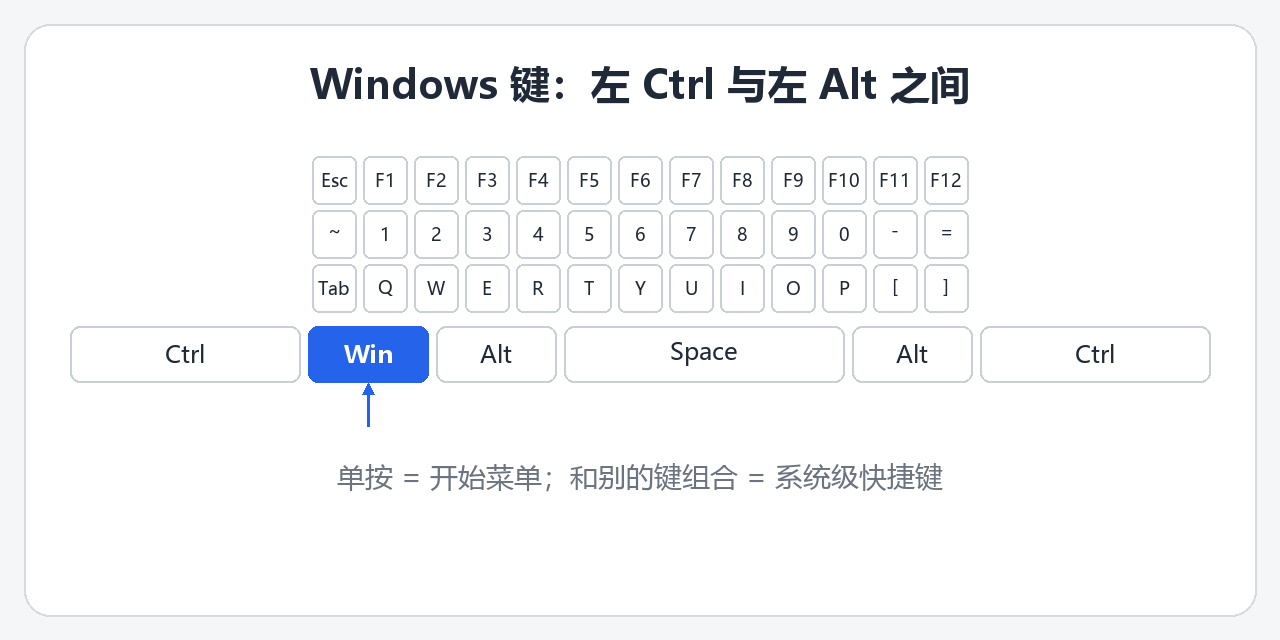
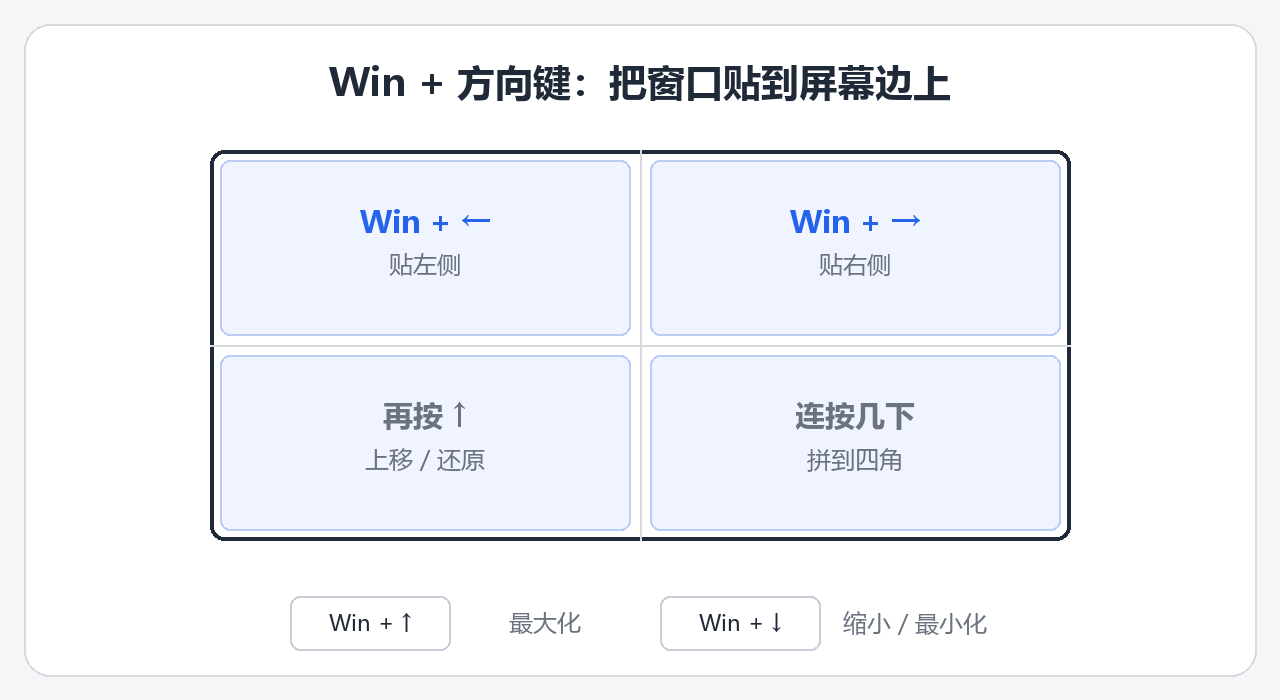
<section><h2>一、Win：权限最高的那个键<a href="#一win权限最高的那个键"><span>#</span></a></h2><p></p><figure><img src="/anime/images/kb/kb-win-key.png" alt="Windows 键的位置" /><figcaption>Windows 键的位置</figcaption></figure><p></p><p>标准 104 键键盘上，Win 键夹在<strong>左 Ctrl 和左 Alt 之间</strong>，右边对称位置还有一颗。按下去只有一个动作时，它等于”打开开始菜单”；一旦和别的键组合，它就是系统级快捷键的发令枪——很多人把它当”开始菜单按钮”，白白浪费了它。</p><section><h3>1. 五个每天都会用到的<a href="#1-五个每天都会用到的"><span>#</span></a></h3><p><strong><code>Win + Shift + S</code>：划区截屏</strong></p><p>按下屏幕会暗下来，鼠标变成十字，拖一个框，截图直接进剪贴板。不用打开 QQ、不用打开微信、不用先存文件再上传——<code>Ctrl + V</code> 就能贴进任何地方。</p><p>很多人装一堆截图软件，其实系统自带的这个已经够了。按下后右下角弹通知，点进去还能涂改、裁剪，改完再保存。</p><p><strong><code>Win + V</code>：剪贴板历史</strong></p><p>默认是关的，第一次按会提示开启，开一次永久有效。从此 <code>Ctrl + C</code> 不再只记住最后一次复制的内容，而是留下最近几十条，<code>Win + V</code> 一按全列出来，方向键选、回车粘贴。</p><p>写文档时在几个素材之间来回搬，这个键能省掉大量”切窗口 → 重新复制”的动作。</p><p><strong><code>Win + D</code>：回到桌面</strong></p><p>所有窗口瞬间最小化，再按一次原样恢复。临时要看桌面上的文件、或者有人走过来时，比一个个点最小化快得多。</p><p><strong><code>Win + E</code>：资源管理器</strong></p><p>不用先回桌面找”此电脑”，直接开。配合 <code>Ctrl + Shift + N</code> 新建文件夹，整理文件的基本动作就齐了。</p><p><strong><code>Win + L</code>：锁屏</strong></p><p>离开座位的标准动作。比等屏幕保护、比合盖（笔记本合盖有时只是睡眠）都快，而且立刻要求输入密码。</p></section><section><h3>2. 窗口别再手动拖了<a href="#2-窗口别再手动拖了"><span>#</span></a></h3><p></p><figure><img src="/anime/images/kb/win-snap.png" alt="Win + 方向键：窗口吸附" /><figcaption>Win + 方向键：窗口吸附</figcaption></figure><p></p><p>以前要把两个窗口并排比对，得用鼠标小心翼翼拖边框对齐。现在：</p>

<table><thead><tr><th>按法</th><th>结果</th></tr></thead><tbody><tr><td><code>Win + ←</code></td><td>窗口贴左半边</td></tr><tr><td><code>Win + →</code></td><td>窗口贴右半边</td></tr><tr><td><code>Win + ↑</code></td><td>最大化</td></tr><tr><td><code>Win + ↓</code></td><td>缩小 / 最小化</td></tr></tbody></table><p>三个细节值得记：</p><ul>
<li><strong>贴左之后再按 <code>Win + ↑</code></strong>，窗口占住左上四分之一；接着按 <code>Win + →</code> 就是右上——<strong>四角是拼出来的</strong>。</li>
<li><strong>吸住之后再按一次反方向键</strong>，窗口回到原来的大小，不会卡在”半屏”状态出不来。</li>
<li><code>Win + ↓</code> 比最小化按钮好用：它先把窗口缩成一个，再按一次才最小化，中间有过渡，不至于一下子”没了”。</li>
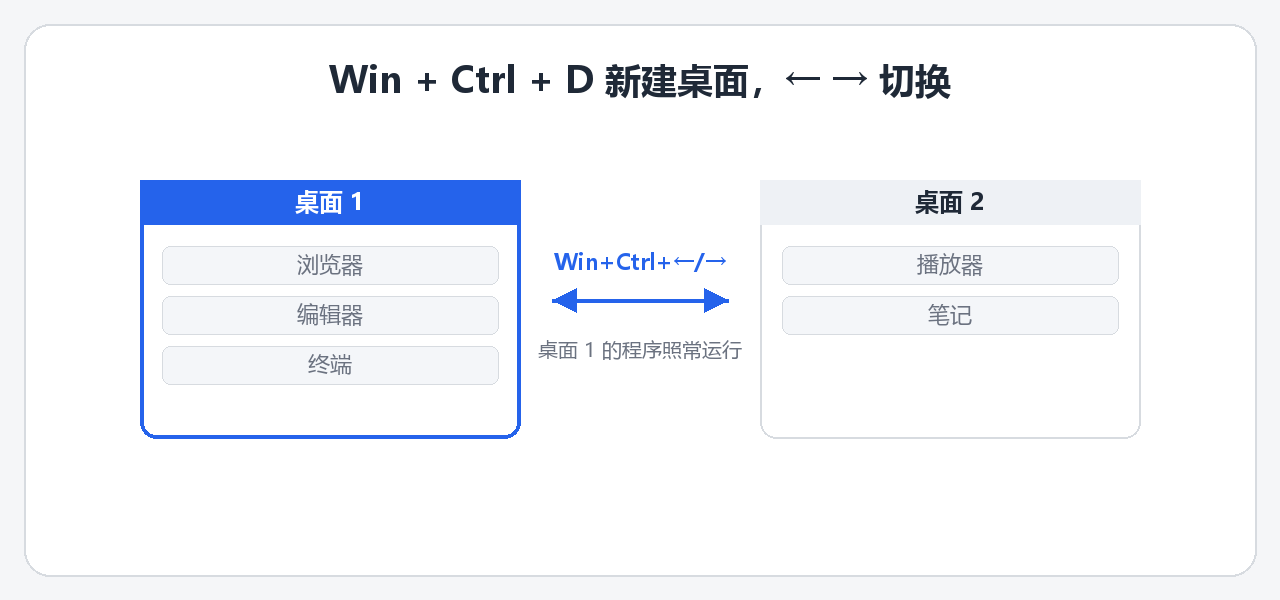
</ul></section><section><h3>3. 虚拟桌面：工作和娱乐分开<a href="#3-虚拟桌面工作和娱乐分开"><span>#</span></a></h3><p></p><figure><img src="/anime/images/kb/virtual-desktop.png" alt="虚拟桌面" /><figcaption>虚拟桌面</figcaption></figure><p></p><p><strong><code>Win + Ctrl + D</code></strong> 新建一张桌面，<strong><code>Win + Ctrl + ← / →</code></strong> 在桌面之间切换。</p><p>它的意义不是”多出几块屏幕”，而是<strong>把窗口分组藏起来</strong>：桌面 1 放浏览器、编辑器、终端，桌面 2 放播放器、笔记。切到桌面 2 时，桌面 1 的程序一个都不会关，继续在后台跑，只是不显示。</p><p>按 <strong><code>Win + Tab</code></strong> 能看到全部桌面和每个桌面上的窗口，任务栏上方也有”新建桌面”的加号。用不着的桌面在 <code>Win + Tab</code> 界面里直接删掉，上面的窗口会合并到相邻桌面。</p></section><section><h3>4. 截图这件事，系统给了三套<a href="#4-截图这件事系统给了三套"><span>#</span></a></h3>

<table><thead><tr><th>按法</th><th>截图去哪 / 什么时候用</th></tr></thead><tbody><tr><td><code>Win + Shift + S</code></td><td>进剪贴板——贴聊天框、贴文档，最快</td></tr><tr><td><code>Win + PrtScn</code></td><td>自动存到「图片 / 屏幕截图」——要留档、发原图</td></tr><tr><td><code>Alt + PrtScn</code></td><td>只截当前窗口进剪贴板——报错截图，不带上旁边的东西</td></tr></tbody></table><p>第二套很多人不知道：整屏截图不用任何软件，按下就自动落一个文件在硬盘里，文件名带时间戳。</p><p><strong>按了没反应怎么办</strong>：先确认截图工具没被关（设置 → 辅助功能 → 键盘，或直接搜”截图”）；再检查外接键盘是不是把 F 区设成了多媒体键，需要配合 <code>Fn</code>；笔记本上 <code>PrtScn</code> 常常和别的功能共用一颗键，得看键帽上的小字。</p></section><section><h3>5. 还有几个值得知道的<a href="#5-还有几个值得知道的"><span>#</span></a></h3><p><strong><code>Win + 数字键</code></strong>：任务栏从左往右第 N 个程序，按 <code>Win + 1</code> 就切过去，再按一次最小化。常用的浏览器、编辑器、终端固定在任务栏前三位，这三个键位比鼠标准。</p><p><strong><code>Win + Shift + ← / →</code></strong>：不是移动半屏，而是<strong>把整个窗口搬到另一块显示器</strong>上。双屏办公必备，比拖着窗口穿过两块屏快得多。</p><p><strong><code>Win + 空格</code></strong>：切换输入法。装了中英两套以上输入法时，它比 <code>Ctrl + Shift</code> 或 <code>Shift</code> 稳，因为它切换的是”输入法”而不是”输入法里的语言”。</p><p><strong><code>Win + ,</code></strong>（逗号）：<strong>按住不放</strong>时所有窗口变透明，能看见桌面；松手恢复。想瞄一眼桌面又不想把所有窗口都最小化，用这个。</p><p><strong><code>Win + Home</code></strong>：最小化除当前窗口之外的所有窗口。开了十几个窗口只想专心看一个时，比一个个点省事。</p><p><strong><code>Win + X</code></strong>：超级用户菜单，里面有设备管理器、磁盘管理、终端、电源选项。比在设置里翻半天快。等价操作更省事：<strong>右键点开始按钮</strong>，弹出的是同一份菜单。</p><p><strong><code>Win + G</code></strong>：Xbox 游戏栏，能录屏、能看帧率。录一段操作演示不用装 OBS。</p><p><strong><code>Win + I</code></strong> 打开设置，<strong><code>Win + P</code></strong> 切投影 / 多显示器模式，<strong><code>Win + Tab</code></strong> 任务视图，<strong><code>Win + ;</code></strong> 表情面板。这四个不常用，但用到时找不到入口很烦。</p><blockquote><p><code>Win + Pause</code> 是系统信息，但位置不太统一，不少笔记本和小键盘配列上根本没有这颗键，按不出来不用怀疑自己。</p></blockquote><hr /></section></section>
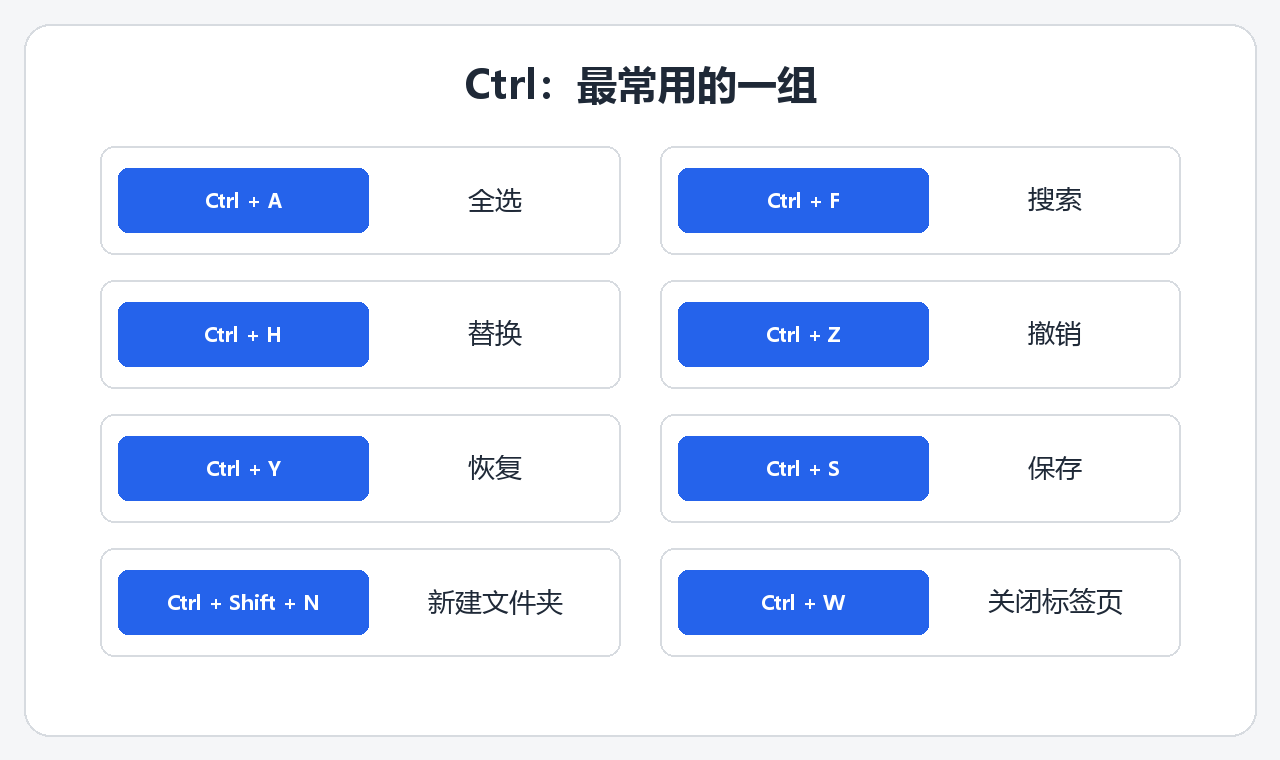
<section><h2>二、Ctrl：编辑层的主力<a href="#二ctrl编辑层的主力"><span>#</span></a></h2><p><code>Ctrl + C</code> 和 <code>Ctrl + V</code> 大概是所有人学会的头两个快捷键，然后就没有然后了。可 Ctrl 是键盘上组合最密集的修饰键，几乎所有”在当前软件内生效”的操作都挂在它下面。</p><p>这一节按<strong>用途分组</strong>，不按字母排。同一组一起记，用的时候才想得起来。</p><p></p><figure><img src="/anime/images/kb/ctrl-keys.png" alt="Ctrl 组常用快捷键" /><figcaption>Ctrl 组常用快捷键</figcaption></figure><p></p><section><h3>1. 选中与删除：先把”批量”这件事做掉<a href="#1-选中与删除先把批量这件事做掉"><span>#</span></a></h3>

<table><thead><tr><th>组合</th><th>作用</th></tr></thead><tbody><tr><td><code>Ctrl + A</code></td><td>全选</td></tr><tr><td><code>Ctrl + 点击</code></td><td>一个一个挑着多选</td></tr><tr><td><code>Shift + 点击</code></td><td>选中一段连续的区间</td></tr><tr><td><code>Ctrl + D</code></td><td>删除选中项（资源管理器里）</td></tr></tbody></table><p><code>Ctrl + A</code> 之后按 <code>Backspace</code>，是清空输入框最快的办法——比按住退格键等它一个个删快得多，也不会误删一半就停手。</p><p>资源管理器里选文件，Ctrl 和 Shift 是两套逻辑：<code>Ctrl + 点击</code> 是<strong>散着挑</strong>，点错了再点一次取消；<code>Shift + 点击</code> 是<strong>成段选</strong>，先点第一个，再点最后一个，中间全选上。删一堆文件时先 Shift 选大范围，再用 Ctrl 把不要的剔出去，比逐个点快太多。</p></section><section><h3>2. 找与换：文档变长之后的分水岭<a href="#2-找与换文档变长之后的分水岭"><span>#</span></a></h3><p><code>Ctrl + F</code> 查找，页面右上或底部弹出输入框，输关键词就定位。文档一长、网页一长，肉眼翻就是浪费时间；它也常用来”确认某句话在不在这篇文章里”。</p><p><code>Ctrl + H</code> 替换。它不是查找的加强版，而是<strong>批量改写的入口</strong>：把”公司”全部换成”集团”，把一堆不统一的标点一次改齐。改文档、改代码、改表格都用得上。</p><p><code>Ctrl + P</code> 打印，顺带也是”导出 PDF”最通用的入口——Windows 自带的 “Microsoft Print to PDF” 就在打印机列表里。</p></section><section><h3>3. 手滑之后的后悔药<a href="#3-手滑之后的后悔药"><span>#</span></a></h3><p><code>Ctrl + Z</code> 撤销，<code>Ctrl + Y</code> 恢复（把撤销掉的操作再做回来）。</p><p>要注意<strong>撤销深度有限</strong>：Office 能退几十步，很多小程序只留几步，网页表单基本没有。改重要文件之前先 <code>Ctrl + S</code>，比事后找撤销可靠。</p><p>部分软件里”恢复”不是 <code>Ctrl + Y</code> 而是 <code>Ctrl + Shift + Z</code>（尤其各种编辑器）。按不出来就查一下该软件的快捷键说明，别硬记。</p></section><section><h3>4. 写东西时的格式键<a href="#4-写东西时的格式键"><span>#</span></a></h3><p><code>Ctrl + B</code> 加粗、<code>Ctrl + I</code> 斜体、<code>Ctrl + U</code> 下划线。</p><p>这三个在 Word、WPS、Obsidian、各类笔记和富文本编辑器里基本通用。手不用离开键盘，光标不会跳走。</p></section><section><h3>5. 保存、标签页与缩放<a href="#5-保存标签页与缩放"><span>#</span></a></h3>

<table><thead><tr><th>组合</th><th>作用</th></tr></thead><tbody><tr><td><code>Ctrl + S</code></td><td>保存</td></tr><tr><td><code>Ctrl + Tab</code></td><td>切到下一个标签页</td></tr><tr><td><code>Ctrl + W</code></td><td>关闭当前标签页</td></tr><tr><td><code>Ctrl + 滚轮</code></td><td>放大 / 缩小页面</td></tr></tbody></table><p><code>Ctrl + S</code> 应该变成肌肉记忆，尤其写代码和写长文的时候——每隔几分钟按一次，比相信”软件会自动保存”踏实。</p><p>浏览器开二三十个标签页的人，<code>Ctrl + Tab</code> 比用鼠标点那一排小页签准得多。注意别在没保存的编辑器里按 <code>Ctrl + W</code>，有的软件关标签页会连窗口一起关。</p><p><code>Ctrl + 滚轮</code> 缩放的是<strong>页面</strong>而不是系统（系统缩放是 <code>Win + 加号</code>）。看小字网页特别有用。</p></section><section><h3>6. 新建与唤出<a href="#6-新建与唤出"><span>#</span></a></h3><p><code>Ctrl + Shift + N</code> 在资源管理器里新建文件夹，每天用得最多的组合之一。同样三个键在浏览器里是”新建无痕窗口”，在不少笔记软件里是”新建笔记”——<strong>修饰键一样，动作随软件变</strong>，这是快捷键的通用规律。</p><p><code>Ctrl + Alt + Z</code> 唤出 QQ / TIM，<code>Ctrl + Alt + W</code> 唤出微信。这两个是软件自己注册的全局热键，不管你在干什么都能把窗口拉到最前。</p></section><section><h3>7. 把刚关掉的东西找回来<a href="#7-把刚关掉的东西找回来"><span>#</span></a></h3><p>这可能是 Ctrl 里最”救命”的一个：<strong><code>Ctrl + Shift + T</code></strong>。</p><p>浏览器里误关了标签页，按一下就回来，连按几下能把一串关掉的页签按倒序全部恢复。更妙的是它恢复的是<strong>整个会话状态</strong>：表单里没提交的内容、滚到的位置，都还在。</p><p>同三个键在资源管理器里是”撤销上一次删除 / 重命名”，刚手滑清掉的文件，用这个比去回收站翻快。</p><p><strong><code>Ctrl + Shift + Esc</code></strong>：一步打开任务管理器。软件卡死、风扇狂转、要给开机项提速时用它，比 <code>Ctrl + Alt + Del</code> 再点”任务管理器”少两步。</p><p><strong><code>Ctrl + Shift + V</code></strong>：无格式粘贴。从网页往文档里粘东西，默认会带上字体、颜色、行距，粘完还得手动清格式；这个键只粘纯文本。支持它的软件不少（浏览器地址栏、多数笔记、部分聊天窗口），但<strong>不是所有软件都认</strong>，Word 里对应的是”选择性粘贴”。</p></section><section><h3>8. 几个”少按很多次键”的编辑动作<a href="#8-几个少按很多次键的编辑动作"><span>#</span></a></h3>

<table><thead><tr><th>组合</th><th>作用</th></tr></thead><tbody><tr><td><code>Ctrl + Backspace</code></td><td>删掉前一个词</td></tr><tr><td><code>Ctrl + Delete</code></td><td>删掉后一个词</td></tr><tr><td><code>Ctrl + ← / →</code></td><td>光标按词移动</td></tr><tr><td><code>Ctrl + Home / End</code></td><td>跳到文首 / 文末</td></tr><tr><td><code>Ctrl + L</code></td><td>定位到地址栏</td></tr><tr><td><code>Ctrl + Shift + S</code></td><td>另存为</td></tr></tbody></table><p><code>Ctrl + Backspace</code> 值得单独练：打错一长串英文变量名时，一下删一整个词，比按住退格一格一格退快得多，也不会退过头把上一句吃掉。</p><p><code>Ctrl + Home</code> 把光标送到文首——长文档里想回去改开头，不用一路滚轮往上翻。</p><p><code>Ctrl + L</code> 在浏览器里把焦点送进地址栏并全选当前网址，直接打字就是新地址，不用先用鼠标点一下再 <code>Ctrl + A</code>。</p><hr /></section></section>
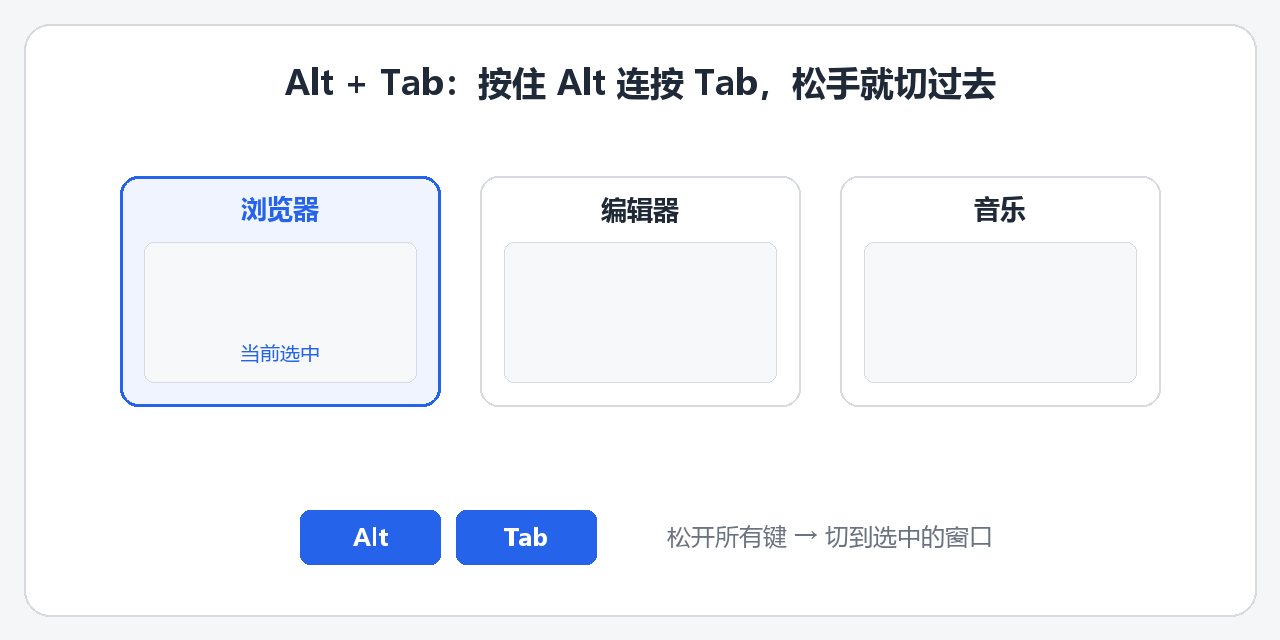
<section><h2>三、Alt：窗口层的那把钥匙<a href="#三alt窗口层的那把钥匙"><span>#</span></a></h2><p>三个修饰键里，Alt 最没存在感。Ctrl 管编辑，Win 管系统，Alt 好像只剩”关掉当前窗口”这一条被人记住。</p><p>其实它的分工很清晰：<strong>它管的是”窗口”这一层</strong>——在哪个窗口、切到哪个窗口、关掉哪个窗口。</p><p></p><figure><img src="/anime/images/kb/alt-tab.png" alt="Alt + Tab 切换窗口" /><figcaption>Alt + Tab 切换窗口</figcaption></figure><p></p><section><h3>1. Alt + Tab：切窗口的正确姿势<a href="#1-alt--tab切窗口的正确姿势"><span>#</span></a></h3><p>很多人是”按一下 <code>Alt + Tab</code>，切到上一个窗口，再按一下，又切回来”——两个窗口之间来回时够用。但完整用法是<strong>按住不放</strong>：</p><ol>
<li>按住 <code>Alt</code> 不松手；</li>
<li>按一下 <code>Tab</code>，屏幕中间弹出所有窗口的缩略图，选中框落在第二个；</li>
<li>继续按 <code>Tab</code>，选中框往后走；</li>
<li><strong>松开 Alt</strong>，切到当前选中的窗口。</li>
</ol><p>按多了怎么办？<code>Alt + Shift + Tab</code> 往回走。按住 Alt 的同时加 Shift，选中框倒着转。</p><p>这个”按住不松手”的模式值得练几次。窗口一多，一下一下按很容易切过头；按住不放、看着缩略图选，一次就到位。</p><p><code>Win + Tab</code> 是它的加强版：弹出任务视图，能看到所有虚拟桌面和每个桌面上的全部窗口，还能直接用鼠标点。</p></section><section><h3>2. Alt + F4：关掉当前窗口<a href="#2-alt--f4关掉当前窗口"><span>#</span></a></h3><p><code>Alt + F4</code> 关闭当前活动窗口。在普通程序里等于点右上角的 ×；<strong>在桌面上按</strong>，弹出的是”关闭 Windows”对话框，里面有睡眠、关机、重启——不想去开始菜单翻的时候，两下就到。</p><p>要注意它关的是”当前窗口”而不是”整个程序”里的某一项：浏览器开了十个标签页，<code>Alt + F4</code> 关掉的是窗口本身（会问你十个页签要不要一起关），而 <code>Ctrl + W</code> 关的只是一个页签。这两个键经常被混用，记住这点就不会误关。</p></section><section><h3>3. 一个几乎没人知道的用法：Alt + 拖选链接文字<a href="#3-一个几乎没人知道的用法alt--拖选链接文字"><span>#</span></a></h3><p>网页上到处都是超链接。想复制链接文字本身（不是链接地址）时，直接拖选出问题——鼠标一按下去就变成”拖拽链接”，选不中文字，松手还可能把链接拖到别处打开。</p><p><strong>按住 <code>Alt</code> 再拖选</strong>，就绕开了拖拽行为，可以像选普通文字一样选中链接里的字。</p><p>想引用某篇文章标题、复制导航栏里的栏目名时特别顺手。浏览器里通用，Edge、Chrome 都行。</p></section><section><h3>4. 剩下几个都在”窗口”这一层<a href="#4-剩下几个都在窗口这一层"><span>#</span></a></h3>

<table><thead><tr><th>组合</th><th>作用——什么时候想起它</th></tr></thead><tbody><tr><td><code>Alt + Enter</code></td><td>查看属性——看大小、路径、图片尺寸</td></tr><tr><td><code>Alt + 空格</code></td><td>窗口控制菜单——窗口跑到屏幕外时救命</td></tr><tr><td><code>Alt + Esc</code></td><td>纯键盘轮换窗口——不弹缩略图</td></tr><tr><td><code>Alt + PrtScn</code></td><td>只截当前窗口——报错截图</td></tr><tr><td><code>Alt + ← / →</code></td><td>后退 / 前进——浏览器、资源管理器</td></tr><tr><td><code>Alt + Shift</code></td><td>切换输入法语言——多语混排时</td></tr></tbody></table><p>重点说 <strong><code>Alt + 空格</code></strong>。这是 Windows 里最”古老”的一批快捷键之一：按下后在窗口左上角弹出小菜单，里面有还原、移动、大小、最小化、最大化、关闭。听起来没用，值钱的地方在于<strong>窗口被拖到屏幕外、标题栏看不见的时候</strong>：按 <code>Alt + 空格</code>，再按 <code>M</code>（移动），然后用方向键把窗口挪回来。这个场景一生中总会遇到几次。</p><p><code>Alt + Enter</code> 也值得记：选中文件按它，属性面板直接出来；在命令行里按它则是切换全屏。</p><p><code>Alt + ←</code> / <code>Alt + →</code> 是浏览器的”后退 / 前进”，在资源管理器里是”返回上一级 / 进入下一级”。习惯之后比点左上角那个小箭头快。</p><hr /></section></section>
<section><h2>四、三个键叠起来用<a href="#四三个键叠起来用"><span>#</span></a></h2><p>修饰键可以组合叠加，顺序基本还是”系统 → 编辑 → 窗口”：</p>

<table><thead><tr><th>组合</th><th>归属 → 作用</th></tr></thead><tbody><tr><td><code>Win + Shift + S</code></td><td>系统 → 划区截屏</td></tr><tr><td><code>Win + Ctrl + D</code></td><td>系统 → 新建虚拟桌面</td></tr><tr><td><code>Win + Shift + ← / →</code></td><td>系统 → 窗口搬到另一块屏</td></tr><tr><td><code>Win + Alt + R</code></td><td>系统 → 录当前窗口（游戏栏）</td></tr><tr><td><code>Ctrl + Shift + N</code></td><td>编辑 → 新建文件夹 / 无痕窗口</td></tr><tr><td><code>Ctrl + Shift + T</code></td><td>编辑 → 恢复刚关掉的页签</td></tr><tr><td><code>Ctrl + Alt + Z / W</code></td><td>软件注册的全局热键 → 唤出 QQ / 微信</td></tr><tr><td><code>Alt + Shift + Tab</code></td><td>窗口 → 反向切窗口</td></tr></tbody></table><p>看出规律了：<strong>最左边的键决定”这一下交给谁”</strong>。Win 打头就是系统动手，Ctrl 打头就是当前软件动手，Alt 打头就是窗口层动手；后面跟几个键，只是把动作说得更具体。</p><hr /></section>
<section><h2>五、三天上手计划<a href="#五三天上手计划"><span>#</span></a></h2><p>别一次记四十几条。挑几个当下最烦的动作换掉，用顺手了再加——两周之后手指会自己记住。</p><p><strong>第一天，三个”不会丢东西”的：</strong></p><ol>
<li><code>Ctrl + S</code>：每写完一段按一次，养成条件反射；</li>
<li><code>Ctrl + Z</code>：改错了立刻退，别去找菜单；</li>
<li><code>Ctrl + Shift + T</code>：关错的页签、删错的文件，先按这个。</li>
</ol><p><strong>第二天，三个”每天都在用”的：</strong></p><ol>
<li>截图不再开 QQ，用 <code>Win + Shift + S</code>，直接 <code>Ctrl + V</code> 贴出去；</li>
<li>切窗口按住 <code>Alt</code> 别松，连按 <code>Tab</code> 看缩略图，松手；</li>
<li>两个窗口比对用 <code>Win + ←</code> 和 <code>Win + →</code> 吸两边，不再拖边框。</li>
</ol><p><strong>第三天，三个”少按很多次”的：</strong></p><ol>
<li>清空输入框：<code>Ctrl + A</code> 再 <code>Backspace</code>；</li>
<li>删英文单词：<code>Ctrl + Backspace</code> 一下一个词；</li>
<li>找东西：<code>Ctrl + F</code>，网页、文档、代码编辑器全都认。</li>
</ol><p>三天的九个动作做完，剩下的按需查——查两三次自然就记住了。真正的分界线不是”知道多少条”，而是<strong>手会不会自己动</strong>。</p><hr /><p>本文整理自 <a href="https://www.criwits.top/missing/shortcut-keys.html" target="_blank">《你缺失的那门计算机课》</a>，配图为本站自制。</p></section>]]></content>
    </entry>
    <entry>
      <id>https://baishi314.github.io/anime/posts/agent-cli-config/</id>
      <title type="text">装完还是用不了：配置、通道与防封</title>
      <published>2026-11-03T12:40:00.000Z</published>
      <updated>2026-11-03T12:40:00.000Z</updated>
      <author><name>baishi314</name></author>
      <link rel="alternate" href="https://baishi314.github.io/anime/posts/agent-cli-config/"/>
      <summary type="text">命令行 agent 装完还有三件事：拿到一条能用的通道、把配置写对、别把号玩死。有官方订阅的人其实零配置，这份笔记先帮你判断要不要动手。</summary>
      <content type="html"><![CDATA[<p>工具装好了，命令也能敲出来，但一用就卡住。结局只有两种：它不认你写的配置，或者第二天号没了。</p>
<p>先分流。有官方订阅的不用配置，看完第一节就走；没有订阅、或者想接国内便宜模型的，从第二节开始。安装步骤见<a href="../agent-tools-windows/">上一篇</a>。</p>
<section><h2>一、有正版订阅：零配置<a href="#一有正版订阅零配置"><span>#</span></a></h2><p>Codex 是这里最省事的一个：</p><div><figure><figcaption><span></span><span>Terminal window</span></figcaption><pre><code><div><div><div>1</div></div><div><span>codex</span></div></div></code></pre><div><div></div><div></div></div></figure></div><p>第一次运行会问登录方式，选「用 ChatGPT 账号登录」，浏览器弹出页面点确认，回到终端就能进对话界面。全程不碰 <code>config.toml</code>，这个文件保持不存在反而是对的。</p><p>登录成功后，<code>%USERPROFILE%\.codex\</code> 下会多一个 <code>auth.json</code>。这个文件就是凭据本身，别复制到第二台机器，附录里那条 <code>refresh token was already used</code> 正是它引起的。</p><p>Claude Code 同理：</p><div><figure><figcaption><span></span><span>Terminal window</span></figcaption><pre><code><div><div><div>1</div></div><div><span>claude</span></div></div></code></pre><div><div></div><div></div></div></figure></div><p>选登录 Anthropic 账号，浏览器授权，再过一次手机验证，之后 <code>claude</code> 直接可用。验证方式：<code>claude</code> 里敲 <code>/status</code>，账号一栏显示邮箱就对了；显示 API key，说明它读到的是环境变量，不是登录态。</p><p><strong>不要给正版账号加 <code>ANTHROPIC_BASE_URL</code>。</strong> 加上它就等于主动声明「我在走中转」，附录里那套识别机制正是从这一条开始启动的。很多号是照着教程「配得更完整」配没的：正版订阅下唯一该存在的凭据，是登录后生成的那个 auth 文件，环境变量越干净越好。</p></section>
<section><h2>二、没有订阅：先拿到通行证<a href="#二没有订阅先拿到通行证"><span>#</span></a></h2><p>两种通行证的成本结构不一样：一次性号码按次付费，key 按量付费。先想清楚要跑多久，再决定买哪一种。</p><section><h3>路 A：一次性号码<a href="#路-a一次性号码"><span>#</span></a></h3><p>用 <a href="https://hero-sms-cn.com/" target="_blank">hero-sms-cn.com</a>（中文站），四步。</p><ol>
<li>注册并充值。起充一两美元，用不完的余额可以留着。</li>
<li>服务名搜 <code>openai</code>。不是 <code>chatgpt</code>，搜错了会买到一个用不上的号。</li>
<li>选越南或泰国号。单次 0.006 美元起，越南号大约 0.09–2.94 美元，看库存浮动。</li>
<li>20 分钟内收到 6 位码就填进去。没收到会自动退余额，不用去发工单。</li>
</ol><p>号码是一次性的。平台把它卖给别人之后，落在那个号上的验证码就与你无关了，所以收到就立刻填，别攒着。起充金额不高，试错成本比买一个月会员低得多。</p><p>三条纪律：</p><ol>
<li>同一个账号最多试两次。</li>
<li>失败就换号，同时换平台。</li>
<li>别连点重试。连续失败三次，账号会被锁成「电话认证次数过多」，之后换任何平台都收不到码。</li>
</ol></section><section><h3>路 B：直接买 key<a href="#路-b直接买-key"><span>#</span></a></h3><p>注册平台、充值、建 key，就这样。key 路线完全不触发手机验证，只验支付，所以前面那些号码的坑一个都不会遇到。代价是按量计费，且能选的模型受平台限制。建 key 时把额度上限设低一点，平台跑路或者 key 泄露，损失封顶。</p></section></section>
<section><h2>三、要接第三方 API：两张配置卡<a href="#三要接第三方-api两张配置卡"><span>#</span></a></h2><p>两张卡对应两个客户端。填之前先确认手上这条通行证提供的是哪种端点，对不上就别浪费时间改字段，先回附录看协议那一节。</p><section><h3>Codex<a href="#codex"><span>#</span></a></h3><p><strong>文件在哪</strong>：<code>%USERPROFILE%\.codex\config.toml</code>，没有就新建。</p><p><strong>填什么</strong>：</p><div><figure><figcaption></figcaption><pre><code><div><div><div>1</div></div><div><span>model</span><span> = </span><span>"MODEL_NAME"</span></div></div><div><div><div>2</div></div><div><span>model_provider</span><span> = </span><span>"relay"</span></div></div><div><div><div>3</div></div><div>
</div></div><div><div><div>4</div></div><div><span>[</span><span>model_providers</span><span>.</span><span>relay</span><span>]</span></div></div><div><div><div>5</div></div><div><span>name</span><span> = </span><span>"Relay"</span></div></div><div><div><div>6</div></div><div><span>base_url</span><span> = </span><span>"https://RELAY_HOST/v1"</span></div></div><div><div><div>7</div></div><div><span>env_key</span><span> = </span><span>"RELAY_API_KEY"</span></div></div><div><div><div>8</div></div><div><span>wire_api</span><span> = </span><span>"responses"</span></div></div></code></pre><div><div></div><div></div></div></figure></div><p>key 本身不写进这个文件，只写变量名：</p><div><figure><figcaption><span></span><span>Terminal window</span></figcaption><pre><code><div><div><div>1</div></div><div><span>setx RELAY_API_KEY </span><span>"sk-XXXXXXXX"</span></div></div></code></pre><div><div></div><div></div></div></figure></div><p><code>base_url</code> 必须带 <code>/v1</code>；<code>env_key</code> 只能填环境变量名，直接填 <code>sk-</code> 开头那串会报 401。<code>wire_api</code> 现在只剩 <code>responses</code> 一个合法值，老教程里的 <code>chat</code> 已经不被接受，写上会直接报解析失败。</p><p><strong>怎么确认</strong>：关掉终端重开，敲 <code>codex</code>，发一句「1+1」，能回话就通了。启动时报 <code>missing env var RELAY_API_KEY</code>，说明 <code>setx</code> 之后没重开窗口，当前进程拿的还是旧环境。</p></section><section><h3>Claude Code<a href="#claude-code"><span>#</span></a></h3><p><strong>文件在哪</strong>：<code>%USERPROFILE%\.claude\settings.json</code>。</p><p><strong>填什么</strong>：</p><div><figure><figcaption></figcaption><pre><code><div><div><div>1</div></div><div><span>{</span></div></div><div><div><div>2</div></div><div><span>  </span><span>"env"</span><span>: {</span></div></div><div><div><div>3</div></div><div><span>    </span><span>"ANTHROPIC_AUTH_TOKEN"</span><span>: </span><span>"sk-XXXXXXXX"</span><span>,</span></div></div><div><div><div>4</div></div><div><span>    </span><span>"ANTHROPIC_BASE_URL"</span><span>: </span><span>"https://RELAY_HOST"</span><span>,</span></div></div><div><div><div>5</div></div><div><span>    </span><span>"ANTHROPIC_MODEL"</span><span>: </span><span>"MODEL_NAME"</span><span>,</span></div></div><div><div><div>6</div></div><div><span>    </span><span>"ANTHROPIC_DEFAULT_HAIKU_MODEL"</span><span>: </span><span>"SMALL_MODEL"</span><span>,</span></div></div><div><div><div>7</div></div><div><span>    </span><span>"ANTHROPIC_DEFAULT_SONNET_MODEL"</span><span>: </span><span>"MODEL_NAME"</span><span>,</span></div></div><div><div><div>8</div></div><div><span>    </span><span>"ANTHROPIC_DEFAULT_OPUS_MODEL"</span><span>: </span><span>"BIG_MODEL"</span></div></div><div><div><div>9</div></div><div><span><span>  </span></span><span>}</span></div></div><div><div><div>10</div></div><div><span>}</span></div></div></code></pre><div><div></div><div></div></div></figure></div><p>这里的 <code>ANTHROPIC_BASE_URL</code> 填到中转方给你的那一层：通常就是域名根，也可能带 <code>/anthropic</code> 这样的路径前缀，但<strong>不要再自己叠 <code>/v1</code></strong>，和 Codex 那张卡正好相反。三个模型变量填中转接口里列出来的名字，不是 Claude 官方那几个。JSON 不接受注释，也不接受单引号，从教程里抄的时候把中文标点一并换掉。</p><p><strong>怎么确认</strong>：<code>claude</code> 里敲 <code>/status</code>，看 Base URL 是不是你写的那个、token 前几位对不对。</p><p>补一句：<code>settings.json</code> 的 <code>env</code> 优先级高于系统环境变量，两边都设会互相覆盖。这是「我明明改了却不生效」的头号原因，改完只留一边。</p><p><strong>CC Switch</strong>：不想手写 JSON 就装它，图形界面填 key，它替你写上面两个文件。</p></section></section>
<section><h2>四、出错了看这里<a href="#四出错了看这里"><span>#</span></a></h2><p>按报错原文查，一处改完重开进程再试，别一次改三处。查不到就照附录的五格顺序排。</p>

<table><thead><tr><th>报错原文</th><th>真因</th><th>改哪一处</th></tr></thead><tbody><tr><td><code>'claude' 不是内部或外部命令</code></td><td>PATH 没刷新</td><td>关掉终端重开</td></tr><tr><td><code>401 invalid api key</code></td><td>key 错，或 base_url 没带 <code>/v1</code></td><td>换 key，补 <code>/v1</code></td></tr><tr><td><code>404 not found</code></td><td>协议不对，中转只给 chat completions</td><td>换支持 responses 的中转</td></tr><tr><td><code>unsupported_country_region_territory</code></td><td>节点在香港或大陆</td><td>换出口节点，重开进程</td></tr><tr><td><code>refresh token was already used</code></td><td>同一 auth.json 多机共用</td><td>只留一台，其余删文件重登</td></tr><tr><td><code>Unexpected token } in JSON</code></td><td>JSON 少一个英文逗号</td><td>用校验器过一遍</td></tr><tr><td><code>expected newline, found ...</code></td><td>TOML 段落头或引号写错</td><td>查 <code>[model_providers.x]</code> 那一行</td></tr><tr><td>项目级 <code>.codex/config.toml</code> 不生效</td><td>项目级忽略 model_providers</td><td>改写用户级</td></tr><tr><td><code>ECONNREFUSED 127.0.0.1:7890</code></td><td>旧代理残留</td><td>清掉 <code>HTTPS_PROXY</code></td></tr><tr><td><code>UNABLE_TO_VERIFY_LEAF_SIGNATURE</code></td><td>代理做了 TLS 拦截</td><td>设 <code>NODE_EXTRA_CA_CERTS</code></td></tr><tr><td><code>os error 10013</code></td><td>1455 端口被占</td><td>改用 <code>codex login --device-auth</code></td></tr><tr><td><code>电话认证次数过多</code></td><td>该账号已锁</td><td>换账号，别在这号上继续</td></tr></tbody></table><hr /></section>
<section><h2>附录<a href="#附录"><span>#</span></a></h2><section><h3>五个格<a href="#五个格"><span>#</span></a></h3>

<table><thead><tr><th>格</th><th>Codex</th><th>Claude Code</th></tr></thead><tbody><tr><td>客户端</td><td><code>codex</code> CLI</td><td><code>claude</code> CLI</td></tr><tr><td>认证</td><td><code>auth.json</code>，或 <code>env_key</code> 指向的变量</td><td><code>settings.json</code> 的 <code>env</code> 块，或 OAuth 文件</td></tr><tr><td>端点</td><td><code>base_url</code>，末尾带 <code>/v1</code></td><td><code>ANTHROPIC_BASE_URL</code>，只到域名根</td></tr><tr><td>协议</td><td><code>/v1/responses</code></td><td><code>/v1/messages</code></td></tr><tr><td>模型名</td><td><code>model</code> 字段</td><td><code>ANTHROPIC_MODEL</code> 与三个 DEFAULT 变量</td></tr></tbody></table><p>九成的报错，是这五格里有一格没对上。客户端版本、认证方式、端点、协议、模型名，缺一格就是 401 或 404，而报错文案往往只提最后一个。</p><p>客户端那一栏指的不是名字，是版本。Codex 切到 responses 是后面几个版本才做的，老版本只发 chat completions，配置照抄也会 404。认证那一栏差别最大：Codex 读 <code>auth.json</code> 或环境变量，Claude Code 先读 <code>settings.json</code> 的 <code>env</code>，再读系统环境变量，最后才轮到 OAuth 文件，三层里任意一层有值都会盖住下面。模型名这一格最容易被跳过：同一个中转的同一个端点，模型名写错回来的往往不是「模型不存在」，而是 404，和端点不存在长得完全一样。</p><p>排错按这个顺序走，别跳：</p><ol>
<li>重开进程。环境变量和配置文件都是启动时读的。</li>
<li>看配置能不能解析。JSON 和 TOML 的手写错误比逻辑错误多得多。</li>
<li><code>/status</code> 看 Base URL，确认程序读到的就是你以为的那个值。</li>
<li><code>curl</code> 端点，看回 401 还是 404。401 是认证问题，404 是路径或协议问题，两者方向完全不同。加 <code>-i</code> 只看状态码，别看响应体，响应体经常是一段 HTML 错误页，越看越乱。</li>
<li>对模型名。中转常常只认某几个字符串，写错就回 404，看起来像端点问题。</li>
</ol></section><section><h3>协议为什么不能通用<a href="#协议为什么不能通用"><span>#</span></a></h3><p>三家说的不是一种话：</p><ul>
<li>Codex 只认 <code>/v1/responses</code>；</li>
<li>Claude Code 只认 <code>/v1/messages</code>；</li>
<li>市面上中转大半只提供 <code>/v1/chat/completions</code>。</li>
</ul><p>这就是「配置全对但一直 404」的唯一原因。请求发出去了，路径对，key 也对，但对面没有这个接口，于是回 404，和路径写错的表现一模一样。</p><p>两种协议的结构本身也不一样。responses 是「输入项列表 + 输出项列表」，messages 是「role 数组 + content 数组」，字段层层嵌套。所以不是换个路径就能对上，这才是中转只抄 chat completions 的原因：它最简单，也最早被抄烂。</p><p>两条解法。一是在前面加一层桥接，把 responses 或 messages 翻译成 chat completions，多一个进程，多一处延迟和故障点。桥接的典型做法是本地起个 <code>127.0.0.1</code> 的服务改写请求体，再把流式事件翻译回去；能跑，但工具调用和 reasoning 这类字段在翻译里会丢，长任务跑到一半容易断。二是换一家直接支持 responses 的中转，配置不用改一个字，这是更省事的做法。</p><p>判断方法很简单：<code>curl</code> 一下 <code>https://RELAY_HOST/v1/responses</code>，不带 key 也行。回 401 说明接口存在，只是没认证；回 404 说明这家根本没有这个端点。不想开终端也行，翻中转的文档，里面没有 <code>responses</code> 这个词就是没有。</p></section><section><h3>封号是怎么判的<a href="#封号是怎么判的"><span>#</span></a></h3><p>四层，由粗到细。判定不是一条规则一票否决，而是几层证据叠加：单条可疑未必封，三五条凑齐基本就没了。</p><ol>
<li><strong>系统时区</strong>。<code>Asia/Shanghai</code>、<code>Asia/Urumqi</code> 直接被标记，不需要任何行为证据。这个值在「设置 → 时间和语言」里，改它不影响 IP，只会立刻和出口对不上，所以要么一开始就设成出口所在地，要么别动。</li>
<li><strong><code>ANTHROPIC_BASE_URL</code></strong>。只要不是官方域名，就等于自己声明在走网关。</li>
<li><strong>内置域名与关键词黑名单</strong>。中转域名、常见代理域名、提示词里的敏感词，命中即记。</li>
<li><strong>Unicode 隐写</strong>。提示词里日期的分隔符、引号会被换成不同码位，不同码位分别对应「命中中国时区」「命中域名名单」「命中 AI 相关关键词」。服务端扫一眼字符就知道，不需要额外发请求，也不需要读内容。这种差异肉眼看不出来，两个引号复制到编辑器里长得一模一样。</li>
</ol><p>封号邮件里的图片是追踪像素。打开邮件那一刻，客户端会去拉那张图，真实 IP 就回传了。邮件客户端默认加载远程图片，网页版尤其如此，关掉自动加载，或者只看纯文本。</p><p>三条永远有效的做法：</p><ul>
<li>出口固定不跳。线路换得比人还勤，比一直用一条更显眼。</li>
<li>时区、语言、IP 三者一致。系统时区写上海、浏览器语言是英语、IP 在洛杉矶，这三条凑在一起本身就是结论。</li>
<li>能走 key 就别登账号。key 被封只损失余额，账号被封会连历史对话一起没。key 单独建、单独记，别和账号密码放一个文件里。</li>
</ul><p>这两年封禁量大、申诉成功率很低，所以预防优先。真被封了，换号重来的成本，远低于写申诉信的时间。</p></section></section>]]></content>
    </entry>
    <entry>
      <id>https://baishi314.github.io/anime/posts/campus-intranet-remote-access/</id>
      <title type="text">高校内网资源在校外怎么用：一次完整的可用性探查</title>
      <published>2026-11-01T23:30:00.000Z</published>
      <updated>2026-11-01T23:30:00.000Z</updated>
      <author><name>baishi314</name></author>
      <link rel="alternate" href="https://baishi314.github.io/anime/posts/campus-intranet-remote-access/"/>
      <summary type="text">把学校内网那一堆只能在校内访问的系统，逐个探到校外可用的方法，附死路清单</summary>
      <content type="html"><![CDATA[<p>前阵子在校外，我想把作业平台上那份实验报告拉下来，结果发现手机上根本进不去。折腾了几个钟头之后，我索性坐下来把这条链路一层层拆开。下面这些记录是按”最有用但最不直觉”排的，不是按我实际踩坑的时间顺序排的——如果你只读一节，读第一节和第二节。</p>
<p>先给一个判定口径，后面所有内容都建立在它上面：目标地址是 <code>10.x</code>、<code>172.16-31.x</code>、<code>192.168.x</code> 这三段私网，就一定得走 WebVPN；是 <code>*.neuq.edu.cn</code> 且公网 DNS 能解析出结果的，直接连，别绕。听起来很废话，但实际遇到的第一个坑就是——同一套系统往往同时挂在内网 IP 和学院域名上，入口不同、可用性不同。</p>
<section><h2>零、三步打开（附直链）<a href="#零三步打开附直链"><span>#</span></a></h2><p>前提：人在校外，用浏览器操作，不用装客户端。</p><p><strong>第 1 步，登录 WebVPN</strong>：打开 <a href="https://vpn.neuq.edu.cn/" target="_blank">https://vpn.neuq.edu.cn/</a>，点「统一认证」，输学号和统一身份认证密码。</p><p><strong>第 2 步，打开作业平台</strong>。登录成功后，在同一浏览器的新标签页里粘这条：</p><div><figure><figcaption></figcaption><pre><code><div><div><div>1</div></div><div><span>https://vpn.neuq.edu.cn/https/77726476706e69737468656265737421f3f444902632265e7b1d98e29d51367b0755/indexcs/simple.jsp</span></div></div></code></pre><div><div></div><div></div></div></figure></div><p>会看到 CourseGrading 的登录页（标题写着「东北大学秦皇岛分校-计算机专业课一体化平台」，右下角有版本号）。</p><p><strong>第 3 步，用作业平台的账号登录</strong>。注意这是<strong>另一套账号</strong>，不是刚才的统一认证密码。登进去就有课程列表、作业、提交记录和分数。</p><p>完事。作业平台在门户里没有被发布成图标，所以只能这样手输链接——我当初就是卡在这儿，翻遍门户都没找到入口。</p><section><h3>其它常用入口<a href="#其它常用入口"><span>#</span></a></h3><p><strong>直接点，不用 VPN</strong>（公网就能开）：</p>

<table><thead><tr><th>系统</th><th>链接</th></tr></thead><tbody><tr><td>统一身份认证（改密码、所有系统的总入口）</td><td><a href="https://ids.neuq.edu.cn/authserver/login" target="_blank">https://ids.neuq.edu.cn/authserver/login</a></td></tr><tr><td>教务系统（学籍、成绩、考试、选课、空闲教室）</td><td><a href="http://jwxt.neuq.edu.cn/eams/homeExt.action" target="_blank">http://jwxt.neuq.edu.cn/eams/homeExt.action</a></td></tr><tr><td>一网通办（PC 端办事大厅）</td><td><a href="https://eone.neuq.edu.cn/" target="_blank">https://eone.neuq.edu.cn/</a></td></tr><tr><td>学工 / 办事大厅</td><td><a href="http://ehall.neuq.edu.cn/index.html" target="_blank">http://ehall.neuq.edu.cn/index.html</a></td></tr><tr><td>图书馆统一检索</td><td><a href="http://libopac.neuq.edu.cn/reader/hwthau.php" target="_blank">http://libopac.neuq.edu.cn/reader/hwthau.php</a></td></tr><tr><td>智慧东秦（手机端一站式）</td><td><a href="https://superapp.neuq.edu.cn/" target="_blank">https://superapp.neuq.edu.cn/</a></td></tr></tbody></table><p><strong>必须过 WebVPN</strong>：财务实训、组成原理 / FPGA 云实验、教学云桌面、智慧档案、自助打印这些。它们的链接要自己生成，方法见第二节最后那行命令——把主机名或内网 IP 填进去，它会直接打印完整链接。</p></section><section><h3>打不开时看这张表<a href="#打不开时看这张表"><span>#</span></a></h3>

<table><thead><tr><th>现象</th><th>原因</th><th>怎么办</th></tr></thead><tbody><tr><td>又跳回 <code>vpn.neuq.edu.cn/login</code></td><td>会话过期（几小时）</td><td>重新登录，再粘一次链接</td></tr><tr><td>跳到 <code>/wengine-vpn/failed</code>，显示「该网站无法访问」</td><td>网关连不上那台内网机器</td><td>不是你的问题，换时间再试</td></tr><tr><td>页面开了但登录后空白、报「系统异常」</td><td>目标系统自己的会话坏了</td><td>清该站 cookie 再登一次</td></tr></tbody></table><p>下面从第一节开始是完整原理：链路怎么走、主机名怎么编码、什么时候会遇到假阳性。不着急用的话，从那儿往下读。</p></section></section>
<section><h2>一、WebVPN 的登录是四步，不是两步<a href="#一webvpn-的登录是四步不是两步"><span>#</span></a></h2><p>大多数教程只写到”CAS 登录成功就完事了”，而网瑞达这套网关的真实链路是四段，少一段都白搭：</p><ol>
<li>在 CAS（<code>https://ids.neuq.edu.cn/authserver/login</code>）拿到 <code>ticket=ST-...</code>；</li>
<li><code>GET /login?cas_login=true&amp;ticket=...</code>，这时<strong>不会</strong>给你会话，而是 302 到 <code>/fingerprint</code>；</li>
<li><code>/fingerprint</code> 是一个 687 字节的 FingerprintJS 页面，作用是让浏览器算出一个设备指纹；</li>
<li>手动 <code>GET /set-fingerprint?&lt;原参数&gt;&amp;fingerprint=&lt;32位hex&gt;</code>，然后<strong>再跟一次</strong> <code>/login?cas_login=true&amp;ticket=...</code>。</li>
</ol><p>只有最后这次跟跳才会下发会话 cookie（<code>wengine_vpn_ticket...</code>）。我在这上面浪费的时间最久：拿到 ticket、走完 1~3，然后就以为登录完成了，接着所有请求都被 302 弹回登录页，看起来像是”权限不足”，其实只是 cookie 根本没发下来。</p><p>另一个小坑：判断当前会话有没有登录，不要在首页 HTML 里翻 <code>window.__NUXT__</code>。未登录状态下那个对象里 <code>canVisitConnection:false</code> 是个兜底默认值，看着像是没有权限，但它不代表服务端判断。要判权限就打 <code>GET /user/info</code>，看它返回什么。</p><div><figure><figcaption><span></span><span>Terminal window</span></figcaption><pre><code><div><div><div>1</div></div><div><span># 判断会话是否有效（不要看首页 HTML）</span></div></div><div><div><div>2</div></div><div><span>curl</span><span> </span><span>-s</span><span> </span><span>-b</span><span> </span><span>cookies.txt</span><span> </span><span>https://vpn.neuq.edu.cn/user/info</span></div></div></code></pre><div><div></div><div></div></div></figure></div><p>这套链路最坑的地方在于<strong>它不报错</strong>。每一步都是 302，看上去顺理成章，但只要漏掉最后那次 <code>/login</code>，拿到的会话就进不去任何内网路径，表现是请求被一路弹回登录页。我一度以为是自己构造的编码错了，把编码反解验证了三遍才回过头发现症结在前一步。教训是：<strong>登录链路里任何一步”看起来成功了”都不算成功，只有真正取到内网资源才算。</strong></p><p>验编码有没有算对，有个不用登内网的办法：把 <code>encHost()</code> 的结果反解一遍，看是不是等于原主机名。AES-CFB 是对称流模式，用同一个 key/iv 再跑一次就能还原：</p><div><figure><figcaption></figcaption><pre><code><div><div><div>1</div></div><div><span>function</span><span> </span><span>decHost</span><span><span>(</span><span>code</span><span>) {</span></span></div></div><div><div><div>2</div></div><div><span>  </span><span>const</span><span> </span><span>hex</span><span> </span><span>=</span><span><span> </span><span>code</span><span>.</span></span><span>replace</span><span>(</span><span>/</span><span>^</span><span>77726476706e69737468656265737421/</span><span>, </span><span>''</span><span>);</span></div></div><div><div><div>3</div></div><div><span>  </span><span>const</span><span> </span><span>d</span><span> </span><span>=</span><span><span> </span><span>crypto</span><span>.</span></span><span>createDecipheriv</span><span>(</span><span>'aes-128-cfb'</span><span>, </span><span>KEY</span><span>, </span><span>KEY</span><span>);</span></div></div><div><div><div>4</div></div><div><span>  </span><span>return</span><span><span> </span><span>Buffer</span><span>.</span></span><span>concat</span><span><span>([</span><span>d</span><span>.</span></span><span>update</span><span><span>(</span><span>Buffer</span><span>.</span></span><span>from</span><span><span>(</span><span>hex</span><span>, </span></span><span>'hex'</span><span><span>)), </span><span>d</span><span>.</span></span><span>final</span><span>()]).</span><span>toString</span><span>(</span><span>'utf8'</span><span>);</span></div></div><div><div><div>5</div></div><div><span>}</span></div></div></code></pre><div><div></div><div></div></div></figure></div><p>反解对不上，说明你输进去的明文就不是主机名——常见于把带端口的 <code>host:port</code> 整串塞进了加密函数。端口不进加密，端口在协议段里。</p></section>
<section><h2>二、内网主机名是这样编码的<a href="#二内网主机名是这样编码的"><span>#</span></a></h2><p>这是整篇文章最硬的一条。WebVPN 的转发路径长这样：</p><div><figure><figcaption></figcaption><pre><code><div><div><div>1</div></div><div><span>https://vpn.neuq.edu.cn/http/&lt;编码&gt;/&lt;路径&gt;</span></div></div></code></pre><div><div></div><div></div></div></figure></div><p><code>&lt;编码&gt;</code> 不是 base64，也不是 URL 编码，而是：</p><div><figure><figcaption></figcaption><pre><code><div><div><div>1</div></div><div><span>&lt;编码&gt; = "77726476706e69737468656265737421" + hex(AES-128-CFB(key=iv="wrdvpnisthebest!", 明文=主机名))</span></div></div></code></pre><div><div></div><div></div></div></figure></div><p>前面那串 28 位十六进制，解出来恰好是 ASCII 的 <code>wrdvpnisthebest!</code>——也就是 key 本身。知道这一点之后就不用再猜算法了，直接自己算：</p><div><figure><figcaption></figcaption><pre><code><div><div><div>1</div></div><div><span>const</span><span> </span><span>crypto</span><span> </span><span>=</span><span> </span><span>require</span><span>(</span><span>'crypto'</span><span>);</span></div></div><div><div><div>2</div></div><div><span>const</span><span> </span><span>KEY</span><span> </span><span>=</span><span><span> </span><span>Buffer</span><span>.</span></span><span>from</span><span>(</span><span>'wrdvpnisthebest!'</span><span>, </span><span>'utf8'</span><span>);</span></div></div><div><div><div>3</div></div><div><span>const</span><span> </span><span>PREFIX</span><span> </span><span>=</span><span> </span><span>'77726476706e69737468656265737421'</span><span>;</span></div></div><div><div><div>4</div></div><div>
</div></div><div><div><div>5</div></div><div><span>function</span><span> </span><span>encHost</span><span><span>(</span><span>host</span><span>) {</span></span></div></div><div><div><div>6</div></div><div><span>  </span><span>const</span><span> </span><span>c</span><span> </span><span>=</span><span><span> </span><span>crypto</span><span>.</span></span><span>createCipheriv</span><span>(</span><span>'aes-128-cfb'</span><span>, </span><span>KEY</span><span>, </span><span>KEY</span><span>);</span></div></div><div><div><div>7</div></div><div><span>  </span><span>const</span><span> </span><span>out</span><span> </span><span>=</span><span><span> </span><span>Buffer</span><span>.</span></span><span>concat</span><span><span>([</span><span>c</span><span>.</span></span><span>update</span><span><span>(</span><span>Buffer</span><span>.</span></span><span>from</span><span><span>(</span><span>host</span><span>, </span></span><span>'utf8'</span><span><span>)), </span><span>c</span><span>.</span></span><span>final</span><span>()]);</span></div></div><div><div><div>8</div></div><div><span>  </span><span>return</span><span> </span><span>PREFIX</span><span> </span><span>+</span><span><span> </span><span>out</span><span>.</span></span><span>toString</span><span>(</span><span>'hex'</span><span>);</span></div></div><div><div><div>9</div></div><div><span>}</span></div></div><div><div><div>10</div></div><div>
</div></div><div><div><div>11</div></div><div><span>// 用法：https://vpn.neuq.edu.cn/http/&lt;encHost('内网主机')&gt;/&lt;路径&gt;</span></div></div><div><div><div>12</div></div><div><span><span>console</span><span>.</span></span><span>log</span><span>(</span><span>encHost</span><span>(</span><span>'&lt;内网主机&gt;'</span><span>));</span></div></div></code></pre><div><div></div><div></div></div></figure></div><p>端口写在协议段里：<code>/http-&lt;内网端口&gt;/&lt;编码&gt;/</code>，标准 HTTPS 端口可以省略成 <code>/https/</code>。</p><p>这条规则的价值在于：它意味着你<strong>不局限于门户清单里发布过的那些应用</strong>。任何一台内网 HTTP/HTTPS 主机，只要你知道主机名且能连通，就能构造出访问路径。端口扫描做不到的事，靠一个主机名就够了——前提是你得知道主机名。</p></section>
<section><h2>三、它能做什么，不能做什么<a href="#三它能做什么不能做什么"><span>#</span></a></h2><p>实测出来的能力边界，比想象中窄：</p>

<table><thead><tr><th>能力</th><th>结果</th></tr></thead><tbody><tr><td>代理任意内网 HTTP/HTTPS 主机</td><td>可以，不限门户清单</td></tr><tr><td>ICMP（ping）</td><td>没有</td></tr><tr><td>UDP</td><td>没有</td></tr><tr><td>标准 CONNECT 隧道</td><td>没有</td></tr><tr><td>当系统代理用</td><td>不行</td></tr><tr><td>连 MySQL / Redis / SMB / 游戏</td><td>不行</td></tr><tr><td><code>/proxy.pac</code></td><td>返回 200，但 0 字节</td></tr><tr><td>网页版 SSH / RDP 堡垒机</td><td>没有（<code>showMenuBastion:false</code>）</td></tr></tbody></table><p>所以它是一个”HTTP 应用层的转发器”，不是 VPN。想拿它当全局代理跑其它协议，方向从一开始就错了。</p></section>
<section><h2>四、必须走 WebVPN 才有用的东西<a href="#四必须走-webvpn-才有用的东西"><span>#</span></a></h2><p>按有用程度排：</p>

<table><thead><tr><th>系统</th><th>说明</th></tr></thead><tbody><tr><td>作业平台 CourseGrading 8.2.0</td><td>学生登录字段 <code>stid</code> / <code>pwd</code> / <code>captchaCode</code>，验证码图在 <code>/cgjiaoyan</code>（130×48 GIF）。密码要按 <code>base64(AES-128-ECB(PKCS7(密码), key="Client8Sess!06ID"))</code> 提交，直接发明文必然失败。同一套系统有两个入口：内网 IP 和学院域名 <code>ccelab.neuq.edu.cn</code>（公网 DNS 查不到，只在网关侧解析）</td></tr><tr><td>财务实训平台</td><td>网中网财务决策平台高级版 v4.2.0；用友分析云（Yonyou Analytics）</td></tr><tr><td>组成原理 / 龙芯 FPGA 云实验平台</td><td>Loongson FPGA Cloud，<code>/upload</code> → <code>/signin</code>。有开放注册表单，但我没注册</td></tr><tr><td>教学云桌面</td><td>OpenStack/KVM 底座的 VDI，前端是 <code>ng-app</code> 组件式。<code>/v1/node/status</code>、<code>/api/flavors</code> 这类 GET 不需要鉴权就能读到宿主机 CPU 型号和 7 种虚拟机规格；改机器的接口全部要登录</td></tr><tr><td>自助打印 / 文件真伪验证</td><td>正脉高校自助服务系统，公网也可达（部署在学校公网段），但功能要校内身份</td></tr><tr><td>智慧档案</td><td>校内 Tomcat 上的档案系统</td></tr></tbody></table><p>除了作业平台我给了现成链接，上表其它系统都得自己生成那串编码。一条命令搞定，把主机名换成你要的即可（Node.js，不需要装包）：</p><div><figure><figcaption><span></span><span>Terminal window</span></figcaption><pre><code><div><div><div>1</div></div><div><span>node</span><span> </span><span>-e</span><span> </span><span>"const c=require('crypto'),K=Buffer.from('wrdvpnisthebest!');const h=process.argv[1];const x=c.createCipheriv('aes-128-cfb',K,K);console.log('https://vpn.neuq.edu.cn/https/77726476706e69737468656265737421'+Buffer.concat([x.update(Buffer.from(h)),x.final()]).toString('hex')+'/')"</span><span> </span><span>主机名或内网IP</span></div></div></code></pre><div><div></div><div></div></div></figure></div><p>它会把完整链接打印出来，粘到已登录 WebVPN 的浏览器地址栏就行。注意 http 站点要把 <code>/https/</code> 换成 <code>/http/</code>，非默认端口写成 <code>/http-端口号/</code>。</p><p>FPGA 云平台那个注册表单我盯着看了很久，最后没提交。理由很简单：注册会在校内留下一个自造账号，属于”制造痕迹”，不是”读取信息”。这条线我自己划了。</p></section>
<section><h2>五、前置知识：学校有两套完全不同的认证体系<a href="#五前置知识学校有两套完全不同的认证体系"><span>#</span></a></h2><p>这一点不搞清楚，后面全是白试。</p><p><strong>统一身份认证 CAS</strong>：<code>https://ids.neuq.edu.cn/authserver/login</code>，金智 wisedu 那套。登录表单里会带一个随机的 <code>pwdDefaultEncryptSalt</code>，前端用 AES-128-CBC 加密密码，明文是”64 位随机串 + 密码”，IV 随机生成，服务端并不校验 IV，提交字段名是 <code>passwordEncrypt</code>。</p><p>关键结论：<strong>直接发明文密码会被判”用户名或密码有误”，这是假失败。</strong> 你会以为是密码错了，其实是加密层没走。</p><p><strong>WebVPN 本地账号库</strong>（网瑞达）：<code>https://vpn.neuq.edu.cn/do-login</code>，<code>auth_type=local</code>，密码明文提交。这套库和统一认证<strong>不是一套口令</strong>。拿统一认证的密码在这里试，会返回「[local]&lt;用户名或密码错误&gt;；还剩4次机会」。本地库只有 5 次机会——所以不要在这里盲试，试满就锁了。</p><p><strong>第三个客户端 EasyConnect</strong>（深信服 SSL VPN）：服务器地址 <code>https://vpn2.neuq.edu.cn</code>，验证码强制（<code>g_bRndImg 1</code>）。我试过绕开网页端的验证码，直接打 <code>POST /por/login_psw.csp?encrypt=1</code>（密码做 RSA PKCS#1 后转小写 hex，这个接口确实不要验证码），返回的是 <code>Invalid username or password!</code>。</p><p>结论：<strong>它的本地账号库里没有统一认证的账号。</strong> 对只有统一认证账号的人来说，这条路是死的。我在这上面耗掉了一个多小时，写在这里省后来人的时间。</p></section>
<section><h2>六、公网直连的那一批<a href="#六公网直连的那一批"><span>#</span></a></h2><p>这些不需要 VPN，公网直接访问：</p><ul>
<li>智慧东秦 <code>superapp.neuq.edu.cn</code>（移动端一站式）</li>
<li>教务系统 <code>jwxt.neuq.edu.cn/eams/</code></li>
<li>一网通办 <code>eone.neuq.edu.cn</code></li>
<li>学工 ehall</li>
<li>图书馆统一检索 <code>libopac.neuq.edu.cn</code>（超星新一代）</li>
<li>学校主页、信息化办</li>
</ul><p>先直连试一遍，连不上再挂 VPN——反过来做是浪费。</p></section>
<section><h2>七、CAS 白名单是个坑<a href="#七cas-白名单是个坑"><span>#</span></a></h2><p>直接拿这几个地址去 CAS 登录，会返回一坨 10428 字节的页面：「应用未注册，不允许使用认证服务来认证您访问的目标应用」。</p><div><figure><figcaption></figcaption><pre><code><div><div><div>1</div></div><div><span>https://eone.neuq.edu.cn/</span></div></div><div><div><div>2</div></div><div><span>https://jwxt.neuq.edu.cn/eams/homeExt.action</span></div></div><div><div><div>3</div></div><div><span>https://libopac.neuq.edu.cn/</span></div></div></code></pre><div><div></div><div></div></div></figure></div><p>但教务其实<strong>是能登的</strong>——关键在于走对入口：</p><div><figure><figcaption><span></span><span>Terminal window</span></figcaption><pre><code><div><div><div>1</div></div><div><span># 先打一次 http 的入口，让它自己 302 到 CAS</span></div></div><div><div><div>2</div></div><div><span>curl</span><span> </span><span>-s</span><span> </span><span>-i</span><span> </span><span>"http://jwxt.neuq.edu.cn/eams/homeExt.action"</span><span> | </span><span>grep</span><span> </span><span>-i</span><span> </span><span>location</span></div></div></code></pre><div><div></div><div></div></div></figure></div><p>它会 302 到 CAS，并把<strong>带 <code>;jsessionid=...</code> 的完整 service 串</strong>放进 <code>service</code> 参数里。而 CAS 的白名单比的是<strong>完整 service 串</strong>，包含 <code>;jsessionid=</code> 那一截。所以你自己手写一个”干净”的 service 反而匹配不上——删掉 jsessionid 就等于把自己从白名单里踢出去。</p><p>已注册的几个（可以直接用 CAS 跳）：<code>superapp.neuq.edu.cn</code>、<code>newcas.neuq.edu.cn/cas/login</code>、<code>ehall.neuq.edu.cn/index.html</code>。</p></section>
<section><h2>八、智慧东秦的微服务：鉴权头不是 Bearer<a href="#八智慧东秦的微服务鉴权头不是-bearer"><span>#</span></a></h2><p>从智慧东秦前端 bundle 里抠出 8 个后端服务：<code>message-service</code>、<code>transaction</code>（路径前缀 <code>/ttc/</code>）、<code>authx-service</code>、<code>form-design</code>、<code>formflow</code>、<code>newcas</code>、<code>eone</code>、<code>superapp</code>。</p><p>鉴权头不是常见的 <code>Authorization: Bearer &lt;token&gt;</code>，而是 <strong><code>X-Id-Token</code></strong>；它的值不是整段 JWT，而是从 CAS 回跳 URL 里那段 JWT 的 payload 里取出来的 <code>idToken</code> 字段。用错写法，所有接口统一返回：</p><div><figure><figcaption></figcaption><pre><code><div><div><div>1</div></div><div><span>{</span><span>"code"</span><span>:</span><span>401</span><span>,</span><span>"message"</span><span>:</span><span>"token信息不存在"</span><span>}</span></div></div></code></pre><div><div></div><div></div></div></figure></div><p>能用的读接口举例：</p><div><figure><figcaption><span></span><span>Terminal window</span></figcaption><pre><code><div><div><div>1</div></div><div><span># 本人身份与院系</span></div></div><div><div><div>2</div></div><div><span>curl</span><span> </span><span>-s</span><span> </span><span>-H</span><span> </span><span>"X-Id-Token: </span><span>$ID_TOKEN</span><span>"</span><span> </span><span>\</span></div></div><div><div><div>3</div></div><div><span>  </span><span>https://authx-service.neuq.edu.cn/personal/api/v1/personal/me/user</span></div></div><div><div><div>4</div></div><div>
</div></div><div><div><div>5</div></div><div><span># 待办列表 —— 只接受 GET</span></div></div><div><div><div>6</div></div><div><span>curl</span><span> </span><span>-s</span><span> </span><span>-H</span><span> </span><span>"X-Id-Token: </span><span>$ID_TOKEN</span><span>"</span><span> </span><span>\</span></div></div><div><div><div>7</div></div><div><span>  </span><span>"https://transaction.neuq.edu.cn/ttc/api/ttc/center-list/getToDoList?pageNum=1&amp;pageSize=20"</span></div></div></code></pre><div><div></div><div></div></div></figure></div><p><code>getToDoList</code> 用 POST 会返回 <code>Request method 'POST' not supported</code>，这个报错很容易被误读成”接口不存在”。另外还有 <code>getToDoListCountNew</code>、<code>getNewsCount</code> 两个计数接口。</p><p>chunk 是怎么找到的：bundle 里 <code>jsonpScriptSrc(chunkId)</code> 返回 <code>static/js/&lt;name&gt;.&lt;hash&gt;.js</code>，用正则 <code>"([A-Za-z0-9\-~]+)":"([0-9a-f]{8})"</code> 从映射表里抽出 149 条 chunk→hash，筛出 44 个页面 chunk 下载下来，一共抽出 309 条接口路径。这个方法对所有 webpack 打包的前端都通用。</p><p>顺带一个观察：一网通办的 <code>portal-api</code> 在报错时会回显下游服务的内部地址，泄露过 Docker 服务名和内部端口。具体值我就不写了，但这个现象本身值得记——错误处理没做好，等于把内网拓扑结构送出去。</p></section>
<section><h2>九、教务系统能读到什么（只读）<a href="#九教务系统能读到什么只读"><span>#</span></a></h2><p><code>homeExt!submenus.action</code> 下面挂了 28 个菜单。实际可用的：</p><p>学籍信息、我的考试、我的成绩、公共课表查询、空闲教室查询、教材查看、收费学分核对、量化评教、创新学分申请、退课申请、校外考试报名记录、培养方案完成情况。转专业、大类分流、推免、辅修、缓考、毕业论文这六个入口存在，但当前未开放。</p><p>退课申请的扣费规则写在页面里：第 1 学时前退课扣 50%，第 3 学时前 75%，第 5 学时前 100%，之后不允许退，最低扣 5。这条规则平时没人注意，真要退课时才发现。</p><p><strong>死路警告</strong>：「我的课表」入口 <code>courseTableForStd.action</code> 本身返回 200，看起来是通的，但课表格子是由 <code>courseTableForStd!courseTable.action</code> 渲染的，那个端点 500，异常是 <code>java.lang.NullPointerException</code>，容器是 <code>Apache Tomcat/7.0.109</code>，原因是模板缺失。<code>myPlan.action</code> 同样 500。所以个人课表是拿不到的，只能退而求其次走「公共课表查询」按班级/专业查。</p><p><strong>空闲教室查询</strong>是实测可用的，但字段要求很怪：</p><div><figure><figcaption><span></span><span>Terminal window</span></figcaption><pre><code><div><div><div>1</div></div><div><span>curl</span><span> </span><span>-s</span><span> </span><span>-X</span><span> </span><span>POST</span><span> </span><span>"http://jwxt.neuq.edu.cn/eams/classroom/apply/free!search.action"</span><span> </span><span>\</span></div></div><div><div><div>2</div></div><div><span>  </span><span>-d</span><span> </span><span>"cycleTime.cycleCount=1"</span><span> </span><span>\</span></div></div><div><div><div>3</div></div><div><span>  </span><span>-d</span><span> </span><span>"cycleTime.cycleType=1"</span><span> </span><span>\</span></div></div><div><div><div>4</div></div><div><span>  </span><span>-d</span><span> </span><span>"cycleTime.dateBegin=&lt;日期&gt;"</span><span> </span><span>\</span></div></div><div><div><div>5</div></div><div><span>  </span><span>-d</span><span> </span><span>"cycleTime.dateEnd=&lt;日期&gt;"</span><span> </span><span>\</span></div></div><div><div><div>6</div></div><div><span>  </span><span>-d</span><span> </span><span>"roomApplyTimeType=1"</span><span> </span><span>\</span></div></div><div><div><div>7</div></div><div><span>  </span><span>-d</span><span> </span><span>"timeBegin=&lt;节次起&gt;"</span><span> </span><span>\</span></div></div><div><div><div>8</div></div><div><span>  </span><span>-d</span><span> </span><span>"timeEnd=&lt;节次止&gt;"</span></div></div></code></pre><div><div></div><div></div></div></figure></div><p>少任何一个字段，请求会被静默弹回登录页——不是报错，是弹回登录页，所以看起来像会话过期。另外返回列表里的「容量」字段大量为 0，因为后台没维护这个字段，不要拿它做筛选。</p></section>
<section><h2>十、内网资产清点的几个观察<a href="#十内网资产清点的几个观察"><span>#</span></a></h2><p>这一节只讲现象和方法，不写地址。</p><p>内网大致存在三类主机：操作系统默认页（IIS 欢迎页、nginx 测试页）、教学业务系统、以及基础设施管理面（三台 vSphere 管理界面、一台教学云桌面控制台）。</p><p>最值得记下的一台，跑的是 <strong>Apache Tomcat 6.0.35</strong>（2011 年就停止维护了）。它的管理台 <code>/manager/html</code> 从公网侧就能访问到，返回 401 基本认证框；<code>OPTIONS /</code> 返回 <code>Allow: GET, HEAD, POST, PUT, DELETE, OPTIONS</code>。老版本 + 开放管理台，这是教科书级的组合。<strong>我只发了 GET 看到 401 就停手了</strong>，没有尝试任何凭据。看到 401 就该知道边界在哪。</p><p>方法上有两件事值得说：</p><p>第一，WebVPN 网关会把所有响应的 <code>Server</code> 头抹成空，直接看指纹是看不到的。但 302 响应体里仍然会泄露 nginx 版本——这是个被动侧信道，比主动探测安全得多。</p><p>第二，网关对连不上的目标有两种表现：302 跳到 <code>/wengine-vpn/failed</code>，或者 15 秒超时。<strong>同一台主机两次探测结果会相反。</strong> 所以”超时”绝对不能当作”主机不存在”的证据，只能当作”这次没连上”。这条判据我一开始搞错了，做了一堆错误的排除。</p></section>
<section><h2>十一、怎么判断一个 200 是真的<a href="#十一怎么判断一个-200-是真的"><span>#</span></a></h2><p>这次探查里，骗过我的”成功”比明确的失败多得多。总结三条判据，按可靠性排：</p><p><strong>第一，看响应体长度有没有变化。</strong> 同一个接口，未授权时回一个固定长度的落地页，授权后回 JSON，长度差一个数量级。只记状态码不记长度，等于什么都没记。</p><p><strong>第二，看 Content-Type。</strong> nginx 回落 <code>index.html</code> 的时候照样回 200，但它回的是 <code>text/html</code>，而你要的是 <code>application/json</code>。智慧东秦的 <code>/api/*</code> 让我在这上面绕了很久——每个路径都 200，每个都”成功”，其实全是同一个首页。</p><p><strong>第三，看有没有结构性内容。</strong> 一网通办的 CMS 接口就是个反例：栏目列表真的返回了 6 个栏目，字段齐全、结构正确，然后内容列表全是空数组。这时候 200 是真的，数据是假的，两者得分开记。</p><p>把这三条落成一张表，每次探测记四列：路径、状态码、长度、Content-Type。事后回看，假阳性一眼就能挑出来。</p></section>
<section><h2>十二、死路清单<a href="#十二死路清单"><span>#</span></a></h2><p>按浪费时间的多少排序：</p><ul>
<li>EasyConnect 客户端 —— 本地账号库里没有统一认证账号</li>
<li>深信服 Web 登录接口 —— 同上，返回 <code>Invalid username or password!</code></li>
<li>ehall 办事大厅 JSON API —— 旧版金智 amp2 服务端渲染，<code>/new/publicapp/*</code> 全 404</li>
<li>教务「我的课表」—— 模板缺失导致 500，不是权限问题</li>
<li>教务旧版成绩/考试入口 —— 403</li>
<li>图书馆 CAS 登录 —— 不在白名单</li>
<li>智慧东秦 <code>/api/*</code> —— nginx 回落 index.html，返回 200 但内容是首页，全是假阳性</li>
<li>微服务 Swagger / Actuator —— 8 个服务全部未暴露</li>
<li>一网通办 CMS 内容接口 —— 6 个栏目确实存在，但内容列表全为空</li>
</ul><p>最后那条特别容易骗人：栏目存在、接口有响应、就是没数据，你会反复怀疑是参数写错了，其实人家就是空的。</p></section>
<section><h2>十三、边界<a href="#十三边界"><span>#</span></a></h2><p>这一节写清楚哪些事我做了、哪些没做，以及为什么。</p><p><strong>做了的</strong>：只读探测。GET / OPTIONS、读公开的前端 JS、调不需要鉴权的读接口、用我自己的账号读我自己的数据。仅此而已。</p><p><strong>没做的，以及为什么</strong>：</p><p>不做口令爆破。WebVPN 本地库 5 次机会，教务和 CAS 也都有锁定策略，爆破除了把账号锁死没有任何收益。</p><p>不提交 <code>/manager/html</code>。看到 401 就够了，那个认证框背后是别人的运维责任范围，不是我的读取权限。</p><p>不发 PUT、不上传文件。<code>OPTIONS</code> 说允许 PUT，和”我应该发一个 PUT”是两件事，中间隔着一条我清楚的位置。</p><p>不枚举验证码和查询码。那个”文件真伪验证”页面，输学号加验证码就能查到别人的学历信息——穷举它等于批量泄露他人个人信息。这不是技术难度问题，是做不做的问题。</p><p>不越权读他人数据。所有带 ID 的接口，我只用自己的 ID 测通就停。</p><p>最后一条实操建议：网关按会话限流，大约 0.8 请求/秒。扫段之前先把节奏调下来，否则你会在第 20 个请求之后开始收到一堆看起来像”主机不存在”的超时——而那只是限流，不是网络事实。</p></section>]]></content>
    </entry>
    <entry>
      <id>https://baishi314.github.io/anime/posts/dida365-ai-assistant/</id>
      <title type="text">把群里的通知全丢给 AI：滴答清单 + MCP 助理的完整搭法</title>
      <published>2026-10-30T23:55:00.000Z</published>
      <updated>2026-10-30T23:55:00.000Z</updated>
      <author><name>baishi314</name></author>
      <link rel="alternate" href="https://baishi314.github.io/anime/posts/dida365-ai-assistant/"/>
      <summary type="text">班群一条&quot;周三下午三点交实验报告&quot;，两小时后就想不起来。这套方案把滴答清单变成唯一入口：QQ 群消息直接转发给 AI，AI 在「我的任务」清单里建好带双提醒的任务；再往下，五个平台怎么把 AI 接到账号上、create_task 的参数怎么写、提醒和 RRULE 重复怎么配，全都在这篇里。</summary>
      <content type="html"><![CDATA[<p>大学里丢的分，很少丢在不会做上，多半丢在”没看见”和”忘了”上。班群一条”周三下午三点交实验报告”，你当时点了”收到”，两小时后就只记得自己点过收到。</p>
<p>我想解决的不是”记性差”，而是<strong>入口太散</strong>：通知在 QQ 群、课表在教务系统、作业在作业帮、班委的要求在私聊、社团的安排在文档。人脑不适合当这种多源消息的总线。</p>
<p>最后跑通的方案很简单——<strong>只留一个清单入口，其余全交给 AI 往里写</strong>。这篇是完整落地记录：滴答清单怎么整理、五个 AI 平台各自怎么接、给 AI 的规则文档怎么写、<code>create_task</code> 的每个参数是什么。</p>
<section><h2>一、先说最后跑成什么样<a href="#一先说最后跑成什么样"><span>#</span></a></h2><p>一句话：<strong>手机上只有一个清单叫「我的任务」，我从不主动打开它，靠通知来叫我；往里写任务的是 AI，不是我。</strong></p>

<table><thead><tr><th>项</th><th>值</th></tr></thead><tbody><tr><td>清单工具</td><td>滴答清单（Dida365 / TickTick），免费版够用</td></tr><tr><td>清单数量</td><td><strong>就一个</strong>：<code>我的任务</code>（唯一入口，不再按科目分清单）</td></tr><tr><td>输入方式</td><td>把 QQ 群消息转发给 AI（我日常用的是 dsh / Claude / Codex 任一）</td></tr><tr><td>提醒</td><td>每个硬截止任务 <strong>提前 1 天 + 提前 1 小时</strong> 双提醒</td></tr><tr><td>重复</td><td>例行事项 <code>RRULE:FREQ=WEEKLY;INTERVAL=2</code>（每两周）</td></tr><tr><td>时区</td><td>全部 <code>Asia/Shanghai</code></td></tr><tr><td>完成动作</td><td>打勾 → <code>update_task(status: 2)</code></td></tr></tbody></table><p>整套东西的收益不是”记得更多”，是<strong>不再需要记得</strong>：临期有提醒、冲突有人（AI）先替你列出来。</p></section>
<section><h2>二、为什么是滴答清单<a href="#二为什么是滴答清单"><span>#</span></a></h2><p>把选型过程压缩成一张表，标准就四条：手机能不能强提醒、有没有开放 API、重复规则够不够强、免费版能不能用。</p>

<table><thead><tr><th>方案</th><th>结论</th></tr></thead><tbody><tr><td>滴答清单</td><td>✅ 选了。安卓/iOS 都有、强提醒到位、<strong>官方开放平台有完整 REST API</strong>、重复规则支持原生 RRULE、免费版覆盖个人使用</td></tr><tr><td>系统自带待办</td><td>提醒弱、没有 API，AI 写不进去，直接出局</td></tr><tr><td>Notion / 飞书多维表格</td><td>能存不能提醒，手机上永远想不起来看，出局</td></tr><tr><td>纯自建（日历 + 脚本）</td><td>维护成本大于收益，排除</td></tr><tr><td>非官方第三方 API 套壳</td><td>随时失效，排除</td></tr></tbody></table><p>关键的一条是<strong>开放平台</strong>：滴答清单把任务读写做成了标准 REST 接口，这件事才让”AI 替我建任务”从幻想变成几十行配置。</p><p>而且必须说清一个认知，这是后面所有配置的前提：</p><blockquote><p><strong>AI 连的是你的云端账号，不是你的手机。</strong></p></blockquote><p>滴答清单的数据在 TickTick 账号的云端。所以 AI 在电脑上建的任务，你手机上几秒后就能收到提醒——<strong>中间不需要手机在线、不需要同一局域网、不需要任何投屏或远程控制</strong>。搞清这一点，剩下的全是配置活。</p></section>
<section><h2>三、准备工作：先把清单整理成 AI 能写的样子<a href="#三准备工作先把清单整理成-ai-能写的样子"><span>#</span></a></h2><p>AI 往一个乱的清单里写东西，结果只会比手写更乱。所以先做三件小事，十分钟。</p><p><strong>1）装 App，注册账号。</strong> 手机装官方 App（安卓/iOS 都有），用手机号注册。<strong>用国服账号（dida365）最稳</strong>——国际版 TickTick 的 API 域名和国服不同，混用会出一堆 401。</p><p><strong>2）只建一个清单，叫「我的任务」。</strong> 别按科目分清单。分清单是给人看的，AI 写任务时需要先判断”该写进哪个清单”，这一步判断就是错误来源。<strong>单一入口 + 靠优先级和提醒区分</strong>，是对机器更友好的结构。</p><p><strong>3）建任务时按固定模板填。</strong> 手动建任务五步，顺序别变：</p><ol>
<li><strong>标题</strong>：<code>什么事 + 截止时间 + 谁负责</code>（例：<code>交计组实验报告 · 周三 15:00 前 · 我</code>）</li>
<li><strong>日期</strong>：填截止那天，别填”今天”</li>
<li><strong>提醒</strong>：加两条 —— 提前 1 天、提前 1 小时（提前 1 天给”能改计划”的余量，提前 1 小时给”现在就做”的推力）</li>
<li><strong>重要性</strong>：考试、提交、打卡类打红旗（对应 <code>priority: 5</code>）</li>
<li><strong>保存</strong></li>
</ol><p>这五步后来变成了我给 AI 的规则，一字不改。<strong>人的操作习惯先定下来，AI 才能模仿。</strong></p></section>
<section><h2>四、提醒怎么设：提前量是有公式的<a href="#四提醒怎么设提前量是有公式的"><span>#</span></a></h2><p>我一开始的错是”所有任务提前 1 小时提醒”。结果：跨校区开会，1 小时前才响，路上就要 40 分钟。提醒不是越晚越紧迫，是<strong>要覆盖住赶路的时间</strong>。</p><p>现在的规则：</p>

<table><thead><tr><th>任务类型</th><th>提醒提前量</th></tr></thead><tbody><tr><td>硬截止（交作业、考试、报名、打卡）</td><td>提前 <strong>1 天</strong> + 提前 <strong>1 小时</strong></td></tr><tr><td>到场集合（开会、班会、活动签到）</td><td>提前 <strong>20 分钟</strong>（校内换场地 + 步行时间）</td></tr><tr><td>跨区 / 出校</td><td>在上一行基础上<strong>再多 15 分钟</strong></td></tr><tr><td>远期大任务（竞赛报名、论文、实习投递）</td><td>提前 <strong>1 个月</strong>先响一次，让你开始</td></tr><tr><td>例行事项（值日、周报、团课）</td><td>每 <strong>两周</strong>重复，固定周三</td></tr></tbody></table><p>原则就一句：<strong>宁可早到，不要卡点。</strong> 早到十分钟只是多刷会手机，卡点误一次是实打实的损失。</p></section>
<section><h2>五、五个平台怎么把 AI 接到账号上<a href="#五五个平台怎么把-ai-接到账号上"><span>#</span></a></h2><p>这里是全文最实操的部分。<strong>各家思路完全一样</strong>：拿到一个能访问滴答清单的 MCP server（或 API 凭据），把它挂进你常用的 AI 客户端。差别只在配置文件叫什么叫在哪。</p><p>先看总览：</p>

<table><thead><tr><th>平台</th><th>接入方式</th><th>适合谁</th></tr></thead><tbody><tr><td><strong>WorkBuddy</strong></td><td>左侧「+」→ 连接器 → TickTick OAuth 授权，<code>dida365</code> MCP 直接可用</td><td>想零配置、要图形界面的人</td></tr><tr><td><strong>DeepSeek / dsh</strong></td><td>自定义智能体 + 函数调用，或挂 MCP 网关</td><td>已经在用 dsh 干活的人</td></tr><tr><td><strong>Codex / ChatGPT</strong></td><td><code>mcp.json</code> 加 server；或自定义 GPT 用 Actions 调 API</td><td>习惯终端和 IDE 的人</td></tr><tr><td><strong>Claude</strong></td><td><code>claude_desktop_config.json</code> 里 <code>mcpServers</code> 加一项</td><td>桌面端重度用户</td></tr><tr><td><strong>Cursor / Windsurf</strong></td><td>设置里加 MCP，再把规则写进项目规则文件</td><td>边写代码边管日程的人</td></tr></tbody></table><section><h3>5.1 WorkBuddy：唯一一个不用碰配置文件的<a href="#51-workbuddy唯一一个不用碰配置文件的"><span>#</span></a></h3><p>左边栏「+」→ <strong>连接器</strong> → 找 TickTick → 点授权 → 浏览器里登一次滴答清单账号，OAuth 走完就通了。通了之后 <code>dida365</code> 这个 MCP 就是可用状态。</p><p>接着做两件提升体验的事：</p><ul>
<li><strong>建一个专属专家/助理</strong>，把我的规则文档（第七节那份）整篇作为系统提示贴进去。这样它不用每次重新理解”什么叫提前量”。</li>
<li><strong>设一条定时自动化</strong>：每天早上 8 点，拉一遍未完成任务，筛出未来 7 天内的和打了红旗的，推给我。</li>
</ul><p>这两步做完，它就从”能调接口的工具”变成”每天早上替我巡视一遍的助理”。</p></section><section><h3>5.2 DeepSeek / dsh：自定义智能体 + 函数调用<a href="#52-deepseek--dsh自定义智能体--函数调用"><span>#</span></a></h3><p>dsh 里两条路，选一条就行：</p><p><strong>路 A：自定义智能体 + 函数调用。</strong> 去滴答清单开放平台申请应用，拿到 <code>client_id</code> / <code>client_secret</code>，换 access token，然后把「建任务 / 查清单 / 改状态」三个接口包成函数给模型调用。</p><p><strong>路 B：MCP 网关。</strong> 挂一个 <code>dida365-mcp</code> 的 server，模型直接看到工具，不用自己写函数。开源实现有好几个，我用的是 <a href="https://github.com/Xrondev/mcp-dida365" target="_blank"><code>Xrondev/mcp-dida365</code></a>（功能覆盖比较全，支持 Dida365 国服），另一个可选的是 <a href="https://github.com/yidianyiko/ticktick-mcp-v2" target="_blank"><code>yidianyiko/ticktick-mcp-v2</code></a>（走 v2 API，性能更好）。</p><p><strong>路 C（不写代码）：Dify。</strong> 拖拽搭一个 agent，把滴答清单的 HTTP 接口当工具节点连上，适合完全不想碰终端的人。</p><p>⚠️ <strong>token 是你的账号密码级别凭据</strong>，别贴进公开仓库、别发群里。我把它放本地 <code>.env</code>，<code>.gitignore</code> 里第一行就是它。</p></section><section><h3>5.3 Codex / ChatGPT：mcp.json<a href="#53-codex--chatgptmcpjson"><span>#</span></a></h3><p>在配置目录建（或编辑）<code>mcp.json</code>，加一个 server：</p><div><figure><figcaption></figcaption><pre><code><div><div><div>1</div></div><div><span>{</span></div></div><div><div><div>2</div></div><div><span>  </span><span>"mcpServers"</span><span>: {</span></div></div><div><div><div>3</div></div><div><span>    </span><span>"dida365"</span><span>: {</span></div></div><div><div><div>4</div></div><div><span>      </span><span>"command"</span><span>: </span><span>"npx"</span><span>,</span></div></div><div><div><div>5</div></div><div><span>      </span><span>"args"</span><span>: [</span><span>"-y"</span><span>, </span><span>"mcp-dida365"</span><span>],</span></div></div><div><div><div>6</div></div><div><span>      </span><span>"env"</span><span>: {</span></div></div><div><div><div>7</div></div><div><span>        </span><span>"DIDA365_CLIENT_ID"</span><span>: </span><span>"你的_client_id"</span><span>,</span></div></div><div><div><div>8</div></div><div><span>        </span><span>"DIDA365_CLIENT_SECRET"</span><span>: </span><span>"你的_client_secret"</span><span>,</span></div></div><div><div><div>9</div></div><div><span>        </span><span>"DIDA365_ACCESS_TOKEN"</span><span>: </span><span>"你的_access_token"</span></div></div><div><div><div>10</div></div><div><span><span>      </span></span><span>}</span></div></div><div><div><div>11</div></div><div><span><span>    </span></span><span>}</span></div></div><div><div><div>12</div></div><div><span><span>  </span></span><span>}</span></div></div><div><div><div>13</div></div><div><span>}</span></div></div></code></pre><div><div></div><div></div></div></figure></div><p>ChatGPT 网页版没有本地 MCP，走<strong>自定义 GPT + Actions</strong>：把开放平台的 OpenAPI schema 贴进 Actions，鉴权选 API Key。功能一样，就是配起来麻烦些。</p></section><section><h3>5.4 Claude：claude_desktop_config.json<a href="#54-claudeclaude_desktop_configjson"><span>#</span></a></h3><p>Claude 桌面端读的是 <code>claude_desktop_config.json</code>，结构同上，键名是 <code>mcpServers</code>：</p><div><figure><figcaption></figcaption><pre><code><div><div><div>1</div></div><div><span>{</span></div></div><div><div><div>2</div></div><div><span>  </span><span>"mcpServers"</span><span>: {</span></div></div><div><div><div>3</div></div><div><span>    </span><span>"dida365"</span><span>: {</span></div></div><div><div><div>4</div></div><div><span>      </span><span>"command"</span><span>: </span><span>"npx"</span><span>,</span></div></div><div><div><div>5</div></div><div><span>      </span><span>"args"</span><span>: [</span><span>"-y"</span><span>, </span><span>"mcp-dida365"</span><span>],</span></div></div><div><div><div>6</div></div><div><span>      </span><span>"env"</span><span>: { </span><span>"DIDA365_ACCESS_TOKEN"</span><span>: </span><span>"你的_access_token"</span><span> }</span></div></div><div><div><div>7</div></div><div><span><span>    </span></span><span>}</span></div></div><div><div><div>8</div></div><div><span><span>  </span></span><span>}</span></div></div><div><div><div>9</div></div><div><span>}</span></div></div></code></pre><div><div></div><div></div></div></figure></div><p>改完<strong>必须完全退出 Claude 再重开</strong>（托盘里也要退），配置只在启动时读一次。</p><p>不想配 MCP 的话有个土办法：建一个 Project，把第七节那份规则文档丢进去当项目知识，让它输出<strong>格式化好的任务文本</strong>，你再手动粘贴。半自动，但零配置。</p></section><section><h3>5.5 Cursor / Windsurf<a href="#55-cursor--windsurf"><span>#</span></a></h3><p>设置里找到 MCP，配置格式和 5.3 一样。再把规则写进 <code>.cursorrules</code>（Cursor）或项目规则文件（Windsurf）：</p><div><figure><figcaption></figcaption><pre><code><div><div><div>1</div></div><div><span>处理任何日程类信息时：先提取 事/时间/地点/负责人/特殊要求，</span></div></div><div><div><div>2</div></div><div><span>缺的字段留空并明确说明缺什么；再调用 dida365 建任务；</span></div></div><div><div><div>3</div></div><div><span>硬截止任务加两条提醒 TRIGGER:-P1D 和 TRIGGER:-PT60M；时区 Asia/Shanghai。</span></div></div></code></pre><div><div></div><div></div></div></figure></div></section></section>
<section><h2>六、把规则写成文档交给 AI（这段可以直接抄）<a href="#六把规则写成文档交给-ai这段可以直接抄"><span>#</span></a></h2><p>平台配好只是”能连上”。真正决定好不好用的是<strong>你给 AI 的那份规则</strong>。我的版本，整段复制进系统提示就行：</p><blockquote><p><strong>建任务规则</strong></p><ol>
<li>标题格式：<code>什么事 + 截止时间 + 谁负责</code></li>
<li>硬截止任务：提前 1 天 + 提前 1 小时，两条提醒都要</li>
<li>到场集合类：提前 20 分钟</li>
<li>远期大任务（报名/论文/投递）：提前 1 个月先提醒一次</li>
<li>例行事项：每两周重复</li>
<li>收到新消息就入清单，不要等；临期主动提醒，不要等我问</li>
</ol></blockquote><blockquote><p><strong>操作细则</strong></p><ol>
<li><strong>先提取信息</strong>：事、时间、地点、负责人、特别要求。缺的留空，并明确告诉我缺什么</li>
<li><strong>再建任务</strong>：写进「我的任务」清单，备注里写清地点 / 注意点 / 来源（哪个群、谁说的）/ 关联事项</li>
<li><strong>按紧急度设提醒</strong>（见上）</li>
<li><strong>重复任务</strong>用 <code>repeatFlag</code> 配</li>
<li><strong>重要度</strong>：考试、提交、打卡 → <code>priority 5</code>（红旗）</li>
<li><strong>留提前量</strong>：校内换场地按 20 分钟算，跨区再多 15 分钟，宁可早到</li>
<li><strong>每次对话开头</strong>先看一遍未来 7 天的临期任务和红旗任务，主动提醒我</li>
<li><strong>发现冲突</strong>（两个任务时间撞了）先列出冲突点让我拍板，不要自己改时间</li>
<li>我说”做完了”，你打勾（<code>status: 2</code>）</li>
</ol></blockquote><p>第 8 条是我被坑过才加的。有一次它”贴心”地把我两个撞车的会挪开了一个，结果我按老时间去了空会议室。</p></section>
<section><h2>七、技术细节：create_task 到底怎么填<a href="#七技术细节create_task-到底怎么填"><span>#</span></a></h2><p>如果你用的是 MCP 方案，工具就那几个，参数如下（以滴答清单开放平台为准，界面会变，以官方文档为最终依据）。</p>

<table><thead><tr><th>工具</th><th>作用</th></tr></thead><tbody><tr><td><code>list_projects</code></td><td>列出所有清单，<strong>拿到清单 id 的第一步</strong></td></tr><tr><td><code>create_project</code></td><td>建清单（<code>name</code> / <code>view_mode: list</code> / <code>kind: TASK</code>）</td></tr><tr><td><code>get_project_with_undone_tasks</code></td><td>拉某清单里所有未完成任务（每天早上巡检用这个）</td></tr><tr><td><code>search</code></td><td>全文搜任务</td></tr><tr><td><code>create_task</code></td><td>建任务，主力工具</td></tr><tr><td><code>update_task</code></td><td>改任务；<code>status: 2</code> 表示完成</td></tr></tbody></table><p><code>create_task</code> 的关键参数：</p>

<table><thead><tr><th>参数</th><th>说明</th><th>例</th></tr></thead><tbody><tr><td><code>projectId</code></td><td><strong>必填</strong>。先 <code>list_projects</code> 查</td><td><code>inbox123456</code></td></tr><tr><td><code>title</code></td><td>标题</td><td><code>交计组实验报告 · 周三 15:00 前</code></td></tr><tr><td><code>content</code></td><td>备注：地点、注意点、来源</td><td><code>实验楼 B302，交纸质版，来源：计组群</code></td></tr><tr><td><code>dueDate</code></td><td>ISO 时间，<strong>带时区偏移</strong></td><td><code>2026-11-04T15:00:00+0800</code></td></tr><tr><td><code>isAllDay</code></td><td>是否全天</td><td><code>false</code></td></tr><tr><td><code>timeZone</code></td><td>时区</td><td><code>Asia/Shanghai</code></td></tr><tr><td><code>priority</code></td><td><code>0</code> 无 / <code>1</code> 低 / <code>3</code> 中 / <code>5</code> 高（红旗）</td><td><code>5</code></td></tr><tr><td><code>reminders</code></td><td>提醒数组，ISO 8601 时长</td><td><code>["TRIGGER:-P1D", "TRIGGER:-PT60M"]</code></td></tr><tr><td><code>repeatFlag</code></td><td>重复规则</td><td>见下</td></tr></tbody></table><p><code>repeatFlag</code> 三个高频写法：</p><div><figure><figcaption></figcaption><pre><code><div><div><div>1</div></div><div><span>RRULE:FREQ=DAILY                              # 每天</span></div></div><div><div><div>2</div></div><div><span>RRULE:FREQ=WEEKLY;INTERVAL=2;BYDAY=TU;COUNT=4 # 每两周的周二，共 4 次</span></div></div><div><div><div>3</div></div><div><span>ERULE:NAME=CUSTOM;BYDATE=20261125,20261130    # 指定几个具体日期</span></div></div></code></pre><div><div></div><div></div></div></figure></div><p>第一次配置的完整顺序：</p><ol>
<li><code>list_projects</code> → 看有没有「我的任务」，记下它的 id</li>
<li>没有就 <code>create_project</code>（<code>name: 我的任务</code>, <code>view_mode: list</code>, <code>kind: TASK</code>）</li>
<li>之后每次 <code>create_task</code> 都把那个 id 塞进 <code>projectId</code></li>
</ol><p><code>.env</code> 里长这样：</p><div><figure><figcaption><span></span><span>Terminal window</span></figcaption><pre><code><div><div><div>1</div></div><div><span>DIDA365_CLIENT_ID</span><span>=</span><span>xxxx</span></div></div><div><div><div>2</div></div><div><span>DIDA365_CLIENT_SECRET</span><span>=</span><span>xxxx</span></div></div><div><div><div>3</div></div><div><span>DIDA365_ACCESS_TOKEN</span><span>=</span><span>xxxx</span></div></div><div><div><div>4</div></div><div><span>DIDA365_BASE_URL</span><span>=</span><span>https://api.dida365.com/open/v1</span></div></div></code></pre><div><div></div><div></div></div></figure></div></section>
<section><h2>八、踩过的坑<a href="#八踩过的坑"><span>#</span></a></h2><p><strong>没连上 MCP 就开始编任务。</strong> 最贵的一次错误：它没拿到工具权限，直接凭对话内容”生成”了三条任务并告诉我”已建好”。一条都没进清单，我按它说的时间去交材料，白跑一趟。</p><blockquote><p>规则：**没有工具返回结果，就不要声称操作成功。**没连上就直说没连上。</p></blockquote><p><strong>时区没写。</strong> <code>dueDate</code> 不带 <code>+0800</code>，服务器按 UTC 存，任务会显示在半夜三点。所有时间统一 <code>Asia/Shanghai</code>，没有例外。</p><p><strong>国服国际版混用。</strong> API 域名不同，混着配就是一路 401。用国服账号就全套用 <code>api.dida365.com</code>。</p><p><strong>让 AI 自己决定写进哪个清单。</strong> 一分清单它就开始分类，分错就是找不到。单一清单，靠 <code>priority</code> 和 <code>dueDate</code> 区分，稳得多。</p><p><strong>它擅自”优化”我的时间。</strong> 见第六节第 8 条。冲突先报，不许自己拍板。</p><p><strong>规则文档太长。</strong> 一开始我把整本手册塞进系统提示，它反而抓不住重点。最后砍到上面那十几条，效果好得多。</p></section>
<section><h2>九、这套东西到底省了什么<a href="#九这套东西到底省了什么"><span>#</span></a></h2><p>不是省了”记”的力气，是省了<strong>每天几十次”我得记住这件事”的心理占用</strong>。</p><p>消息进来 → 转发给 AI → 它提取、建任务、设提醒 → 完事，我不再需要把这件事挂在工作记忆里。到了该做的时候，手机响。</p><p>真正的转折点是”<strong>清单变成唯一入口</strong>”那天：我不再在群里翻聊天记录找截止时间，不再在三个 App 里各存一半的事。所有事的真相，都在同一个清单里。</p><p>相关链接我收进<strong>本站的资源导航页</strong>了，新加了一栏「⏰ 时间管理 &amp; 日程」：滴答清单官网、<a href="https://developer.dida365.com/" target="_blank">滴答清单开放平台</a>、帮助中心、两个开源的 MCP server 实现，还有 <a href="https://www.workbuddy.cn/docs/" target="_blank">WorkBuddy 文档</a>。七条全实测能打开。</p><p>如果你也打算试，建议就从这个顺序开始：<strong>装 App → 建一个清单 → 手动按五步建三个任务 → 再把规则交给 AI</strong>。手动那三个任务很关键，它是你给 AI 的样例。</p></section>]]></content>
    </entry>
    <entry>
      <id>https://baishi314.github.io/anime/posts/sportworld-neuq/</id>
      <title type="text">运动世界校园 · 东秦助手：解压双击就能用</title>
      <published>2026-10-28T21:00:00.000Z</published>
      <updated>2026-10-28T21:00:00.000Z</updated>
      <author><name>baishi314</name></author>
      <link rel="alternate" href="https://baishi314.github.io/anime/posts/sportworld-neuq/"/>
      <summary type="text">把开源的校园跑轨迹工具打包成解压双击就能用的版本：不用装 Python、不用配环境，填个账号就能生成并提交轨迹。</summary>
      <content type="html"><![CDATA[<p>跑校园跑这件事，每个学期总有那么一段时间把人绑住：早上六点半的操场、晚上十点半的风、还有手机上那句红色的「本次记录无效」。运动世界校园的问题不是它难用，而是它要求你真的在跑——快了判无效，慢了判无效，停太久也判无效，骑车还得担心轨迹太顺。</p>
<p><a href="https://github.com/Funrestan/FunSportWorld" target="_blank">FunSportWorld</a> 这个开源项目解决的就是这一环：用你自己的账号登录，按打卡点生成一条合理的轨迹直接提交，成绩正常入库。但它要你先装 Python、装五个依赖、跑命令行向导回答六个问题——对不写代码的人来说，光第一关就劝退了。</p>
<p>所以就有了这个双击就能跑的版本，预设顺手改成了东秦。从代码到这篇说明，这一整套都是 AI 独立做完的，作者没有参与其中任何环节。这篇记一下它省掉了什么、以及几个踩过的坑。</p>
<section><h2>一、它到底省掉了哪一步<a href="#一它到底省掉了哪一步"><span>#</span></a></h2><p>原版装完之后的完整流程是：配 Python 环境 → 装依赖 → 跑命令行配置向导 → 填学校坐标 → 填高德 Key → 才开始用。中间任何一步报错，信息都是给开发者看的。</p><p>这版的做法是把 Python 运行时和依赖一起打进产物，外面套一个 Tkinter 窗口。于是你要做的只剩三件：解压、双击、填手机号密码。</p><p>打出来的是目录版而不是单文件 exe。单文件版试过，稳定报 <code>Could not create temporary directory</code>，exe 连 Python 层都进不去。目录版没这问题，启动更快，所以那一堆文件不是垃圾，是程序本体。</p></section>
<section><h2>二、几个实际用起来才知道的点<a href="#二几个实际用起来才知道的点"><span>#</span></a></h2><ul>
<li><strong>城市和坐标预填成东秦</strong>：<code>秦皇岛市</code>，锚点 <code>39.939226, 119.602341</code>。锚点只是初始值，登录后会按你账号里真实的打卡点重新校准，以后就算换了校区一般也不用改。</li>
<li><strong>高德 Key 可以不填</strong>：填了之后「校园环」会走高德的步行路径规划，沿真实道路绕行；不填就按打卡点顺序直线拼接。两种都能正常提交，区别只是后者看起来不太像人跑出来的。</li>
<li><strong>崩溃有日志</strong>：<code>boot.log</code> 每次启动写一行，<code>crash.log</code> 只有崩了才出现，里面是完整 traceback。这也是这版补的几处之一——原版崩了只有控制台一行红字，收到「打不开」这种反馈基本没法排查。</li>
<li><strong>配置跟着文件夹走</strong>：账号和路线缓存存在程序旁边的 <code>.funsport</code> 目录里。换电脑把整个文件夹拷过去就还是登录状态，不用重填。</li>
<li><strong>v2 修了时间窗口</strong>：之前偶尔出现「方案生成成功、提交却被拒」，根因是起止时间落在学校有效跑步时段之外。现在生成方案时会先读当天的有效时段，把时间安排进窗口内。</li>
</ul></section>
<section><h2>三、下载和安装<a href="#三下载和安装"><span>#</span></a></h2><p>下载：<a href="https://baishi314.github.io/downloads/sportworld-neuq-v2.zip">sportworld-neuq-v2.zip</a>（32.6 MB，适配 Windows 10 / 11 64 位）</p><ol>
<li>解压。整个文件夹放到硬盘上，比如 <code>D:\运动世界校园-东秦助手\</code>。<strong>别只把 exe 单独拖出来</strong>，旁边那些文件缺一个都跑不起来。</li>
<li>双击文件夹里的 <code>运动世界校园-东秦助手.exe</code>。第一次启动会慢几秒，正常。</li>
<li>如果 Windows 弹「已保护你的电脑」，点「更多信息」→「仍要运行」。没有签名证书的 exe 都会这样，不是文件坏了。</li>
</ol></section>
<section><h2>四、用起来<a href="#四用起来"><span>#</span></a></h2><ol>
<li>进「设置与登录」页，填手机号和密码——就是你平时登 App 的那个。城市坐标已经填好，高德 Key 留空也行，点「登录」，状态栏显示已登录就成。</li>
<li>回「跑步」页，用默认的自动参数（2.8 km、配速 400 秒/公里、步频 160 步/分钟），点「在线预览」看一眼路线形状，觉得没问题点「提交此方案」。</li>
<li>界面会自己刷新进度，跑完到「记录与诊断」页确认成绩上传成功。</li>
</ol><p>第一次建议只提交 1 公里左右试一次，确认能正常入库再加量。别一上来就按 2.8 公里交。</p></section>
<section><h2>五、几件必须提前知道的事<a href="#五几件必须提前知道的事"><span>#</span></a></h2><p><strong>时间窗口是硬限制。</strong> 不在学校规定的有效时段内提交，服务器直接拒绝，软件只能提示你，改不了这条。</p><p><strong>人脸识别要你自己过。</strong> 软件只负责生成和提交轨迹，那一步得你在手机上真的刷一次，绕不过去。</p><p><strong>高德 Key 如果配，平台一定选「Web服务」。</strong> 控制台里的六个选项中，选成 Android 会让你填「发布版安全码 SHA1」和 PackageName，那是安卓 App 签名才有的东西，本程序不需要——卡在这一栏不是你操作错了。选成 Web端(JS API) 也不行，那是给网页用的。</p><p><strong>Key 别共用。</strong> 额度算在你号上，滥用被封也是封你的号。要分享软件让人家自己申请，两分钟的事。</p><p><strong>别装在 Program Files 里。</strong> <code>.funsport</code> 写不进去会回落到 <code>~/.funsport</code>，配置分散成两处，迁移麻烦。</p><p>功能说明、高德 Key 的申请流程、和原版的逐项对比都在<a href="https://baishi314.github.io/sportworld.html">工具页</a>上。</p><hr /><p>最后交代一句：这是对开源项目的本地化打包，登录、轨迹生成、加密、提交一行没动，MIT 许可和原作者署名都在压缩包里。拿它代跑是绕开考核，规则和后果自己掂量。</p><blockquote><p><strong>说明</strong>：本工具与本文均由 AI 独立完成，作者未参与其中任何环节。欢迎使用，也欢迎指出问题。</p></blockquote></section>]]></content>
    </entry>
    <entry>
      <id>https://baishi314.github.io/anime/posts/rime-weasel-setup/</id>
      <title type="text">我把输入法换成了 Rime：雾凇 + 万象双方案，附踩坑全记录</title>
      <published>2026-10-27T23:56:00.000Z</published>
      <updated>2026-10-27T23:56:00.000Z</updated>
      <author><name>baishi314</name></author>
      <link rel="alternate" href="https://baishi314.github.io/anime/posts/rime-weasel-setup/"/>
      <summary type="text">程序员天天在打字，输入法却常年是最将就的那个。这份记录是小狼毫 + 雾凇拼音 + 万象拼音的完整落地过程：三套词库怎么挂、单字母候选怎么开、部署顺序错一步就卡十分钟，以及一次让主力方案&quot;彻底死亡&quot;的词库乱序事故。</summary>
      <content type="html"><![CDATA[<p>输入法大概是程序员电脑上最不该将就、却最常被将就的软件。搜狗装完先弹三个广告，微软拼音的词库里没有 <code>std::vector</code>，打到一半要切出去搜英文变量名——这些零碎的摩擦加起来，一天几十次。</p>
<p>换成 <a href="https://rime.im/" target="_blank">Rime</a>（Windows 前端叫<strong>小狼毫 Weasel</strong>）之后，这些摩擦一次性消失：词库是自己的、候选是自己排的、全程不联网。代价是它<strong>什么都不给你配好</strong>，一切靠 YAML。</p>
<p>这篇是我这台机器上实际在跑的一套配置的完整记录，不是教程搬运。<strong>下面是能直接照抄的参数，加上踩过的坑。</strong></p>
<section><h2>一、先说我最后跑成什么样<a href="#一先说我最后跑成什么样"><span>#</span></a></h2><p>一句话结论：</p><blockquote><p>雾凇拼音（全拼主干）与万象拼音（整句最强）<strong>共存</strong>，默认进雾凇，<code>F4</code> / `Ctrl+“ 随时切换。</p></blockquote><p>环境：</p>

<table><thead><tr><th>项</th><th>值</th></tr></thead><tbody><tr><td>前端</td><td>小狼毫 Weasel <strong>0.17.4</strong>（librime <strong>1.13.1</strong>）</td></tr><tr><td>用户目录</td><td><code>C:\Rime</code>（改注册表 <code>HKCU\Software\Rime\Weasel\RimeUserDir</code> 重定向，不是默认的 <code>%APPDATA%\Rime</code>）</td></tr><tr><td>皮肤</td><td><code>weasel.custom.yaml</code> → <code>style/color_scheme: dark_temple</code>（暗堂，深色）</td></tr><tr><td>方案切换</td><td><code>F4</code> 或 `Ctrl+“（反引号）唤出方案选单</td></tr></tbody></table><p>用户目录挪出 <code>%APPDATA%</code> 这件事值一提：Rime 的词典编译产物加上腾讯大词库能吃到几百 MB，塞在 AppData 里既不好备份也不好用 git 管。挪到 <code>C:\Rime</code> 之后它就是一个干净的、可以整体打包的文件夹。</p></section>
<section><h2>二、为什么让两套方案共存<a href="#二为什么让两套方案共存"><span>#</span></a></h2><p>Rime 的 <code>default.yaml</code> 里有个 <code>schema_list</code>，<strong>列表顺序 = 默认优先级</strong>。我现在是这么排的：</p>

<table><thead><tr><th>顺序</th><th>schema</th><th>说明</th></tr></thead><tbody><tr><td>1（默认）</td><td><code>rime_ice</code></td><td>雾凇拼音（全拼），主用</td></tr><tr><td>2</td><td><code>wanxiang</code></td><td>万象拼音（整句模型最强）</td></tr><tr><td>3</td><td><code>wanxiang_english</code></td><td>万象英文 / 中英混输</td></tr><tr><td>4</td><td><code>t9</code></td><td>中文九键（依赖 rime_ice，<strong>勿删</strong>）</td></tr><tr><td>5–11</td><td><code>double_pinyin</code> 系列</td><td>自然码 / 智能ABC / 微软 / 搜狗 / 小鹤 / 紫光 / 拼音加加 双拼</td></tr></tbody></table><p>这俩不是一个替代另一个，是<strong>分工</strong>：</p><ul>
<li><strong>雾凇拼音</strong>（<a href="https://github.com/iDvel/rime-ice" target="_blank">iDvel/rime-ice</a>）胜在词库全、惯用词准、开箱即用的配置项多。日常敲中文、敲注释、敲文档，它是最稳的。</li>
<li><strong>万象拼音</strong>（<a href="https://github.com/amzxyz/rime-wanxiang" target="_blank">amzxyz/rime-wanxiang</a>）带一个 <code>wanxiang-lts-zh-hans.gram</code> 语法模型，整句连打的上限更高。写长句、写口语化的东西时切过去，一次上屏一整句。</li>
</ul><p>多方案共存唯一要注意的是：<strong>别删 <code>t9</code></strong>。中文九键是挂在 <code>rime_ice</code> 上的，删了会连带影响雾凇的加载。</p></section>
<section><h2>三、目录结构与三个领域词库（重点）<a href="#三目录结构与三个领域词库重点"><span>#</span></a></h2><div><figure><figcaption></figcaption><pre><code><div><div><div>1</div></div><div><span>C:\Rime\</span></div></div><div><div><div>2</div></div><div><span>├─ default.yaml / default.custom.yaml   # 方案列表、全局键位、标点、快捷键</span></div></div><div><div><div>3</div></div><div><span>├─ weasel.yaml / weasel.custom.yaml     # 前端皮肤/外观（暗堂）</span></div></div><div><div><div>4</div></div><div><span>├─ rime_ice.*                           # 雾凇 schema + 词库</span></div></div><div><div><div>5</div></div><div><span>├─ wanxiang.* + wanxiang_*.schema.yaml  # 万象家族（主/简码/英文/混合/反查/九键）</span></div></div><div><div><div>6</div></div><div><span>├─ wanxiang-lts-zh-hans.gram            # 万象语法模型（整句核心）</span></div></div><div><div><div>7</div></div><div><span>├─ cn_dicts/                            # 雾凇基础词库，含 tencent 大词库（~120MB，编译慢）</span></div></div><div><div><div>8</div></div><div><span>├─ domain_dicts/                        # 用户领域词库（3 个，见下）</span></div></div><div><div><div>9</div></div><div><span>├─ lua/                                 # 万象 lua 脚本（custom_phrase 等）</span></div></div><div><div><div>10</div></div><div><span>├─ build/                               # 编译产物 *.bin（部署时重建，删了无害）</span></div></div><div><div><div>11</div></div><div><span>└─ *.userdb                             # 用户词典（个人调频，勿删）</span></div></div></code></pre><div><div></div><div></div></div></figure></div><p><strong>这才是这次配置真正的价值所在：三个自己挂上去的领域词库。</strong> 它们通过 <code>rime_ice.dict.yaml</code> 的 <code>import_tables</code> 挂进主词库：</p><ul>
<li><code>domain_dicts/selected.jisuanjicihuidaquan</code> — <strong>计算机词汇大全</strong></li>
<li><code>domain_dicts/selected.kaifadashenzhuanyongciku</code> — <strong>开发大神专用词库</strong></li>
<li><code>domain_dicts/selected.kaomoji</code> — 颜文字（拼音触发，混入普通候选）</li>
</ul><p>第一、二个就是”程序员特调”的核心：变量命名习惯、常见 API、框架名、编译报错里的词，都在候选里。打 <code>huancun</code> 第一个就是「缓存」，打 <code>yichang</code> 直接出「异常」，不用在”亿昌/宜昌”里挑。</p><p>第三个是颜文字，用 <code>km</code> 前缀触发，混在普通候选里：</p><div><figure><figcaption></figcaption><pre><code><div><div><div>1</div></div><div><span>kmbang → (★ω★)</span></div></div><div><div><div>2</div></div><div><span>kmao   → (&gt;▽&lt;)</span></div></div></code></pre><div><div></div><div></div></div></figure></div><p><strong>但这个词库就是把我坑死的那一个</strong>，见第六节。</p></section>
<section><h2>四、键盘手感：这些键位值得改<a href="#四键盘手感这些键位值得改"><span>#</span></a></h2><p>配置里我保留了这几处，都是”改完再也回不去”的：</p><ul>
<li>
<p><strong>以词定字</strong>：<code>[</code> 取首字、<code>]</code> 取末字。打完一个词只想要其中一个字时，不用退格重打。</p>
</li>
<li>
<p><strong>中英切换</strong>：左 <code>Shift</code> = 上屏当前编码并切英文；<code>CapsLock</code> = 清掉未上屏内容切英文。分工清楚，不会打了半句英文全丢。</p>
</li>
<li>
<p><strong>翻页</strong>：<code>-</code> / <code>=</code> 上/下页（不再是 <code>,</code> <code>.</code>，跟 Vim、less 一致）。</p>
</li>
<li>
<p><strong>光标移动</strong>：<code>Tab</code> / <code>Shift+Tab</code> 在已输入的拼音之间移动光标，改错中间一个字母不用全删。</p>
</li>
<li>
<p><strong>符号/字形切换</strong>：<code>Ctrl+Shift+3</code> 中英标点；<code>Ctrl+Shift+4</code> 简繁。</p>
</li>
<li>
<p><strong>单字母候选（万象）</strong>：<code>wanxiang.schema.yaml</code> 主翻译器 <code>enable_completion: true</code> + <code>wanxiang_algebra.yaml</code> 的首字母简码规则
<code>abbrev/^([qwrtypsdfghjklzxcbnm]).+$/$1/</code>
→ 打单个 <code>l</code> 就出「了 / 来 / 里…」候选。</p>
</li>
<li>
<p><strong>AI 模块（可选，我没开）</strong>：配置里带了个 <code>ai_enhance.lua</code>，能接本地服务（<code>127.0.0.1:3080</code>）或硅基流动，输入 <code>/ai 提示</code> 触发。<strong>实时候选有延迟</strong>，挂全局会让每次打字都等网络，我的建议是只用它离线生成词库/短语，别全局挂。</p>
</li>
</ul></section>
<section><h2>五、部署流程：顺序搞错会卡十几分钟<a href="#五部署流程顺序搞错会卡十几分钟"><span>#</span></a></h2><p>Rime 改完词库/配置<strong>必须重新部署</strong>才生效。而部署这一步有个坑：<code>WeaselServer</code> 和 <code>WeaselDeployer</code> 会抢词典锁，直接点部署可能卡 10 分钟以上。</p><p>正确顺序：</p><ol>
<li>
<p><strong>先结束进程</strong></p>
<div><figure><figcaption><span></span><span>Terminal window</span></figcaption><pre><code><div><div><div>1</div></div><div><span>Stop-Process</span><span><span> </span><span>-</span><span>Name </span></span><span>"WeaselServer"</span><span>,</span><span>"WeaselDeployer"</span><span><span> </span><span>-</span><span>Force</span></span></div></div></code></pre><div><div></div><div></div></div></figure></div>
</li>
<li>
<p><strong>再部署</strong>（二选一）</p>
<ul>
<li>
<p>命令行独立编译：</p>
<div><figure><figcaption><span></span><span>Terminal window</span></figcaption><pre><code><div><div><div>1</div></div><div><span>"C:\Program Files\Rime\weasel-0.17.4\WeaselDeployer.exe"</span><span><span> </span><span>/</span><span>deploy</span></span></div></div></code></pre><div><div></div><div></div></div></figure></div>
<p>含 tencent 大词库时约 <strong>10–30 分钟</strong>，期间输入法不可用。</p>
</li>
<li>
<p>或者托盘右键「重新部署」——让 Server 在后台自己建，更稳定，<strong>日常推荐这个</strong>。</p>
</li>
</ul>
</li>
<li>
<p><strong>命令行部署后要手动重启 Server</strong>：启动 <code>WeaselServer.exe</code>。</p>
</li>
<li>
<p><strong>校验</strong>：看 <code>C:\Rime\build\rime_ice.table.bin</code> 的时间戳是不是本次部署的时刻。不是就说明没真编译。</p>
</li>
</ol></section>
<section><h2>六、踩坑记录（这一节最值钱）<a href="#六踩坑记录这一节最值钱"><span>#</span></a></h2><section><h3>坑 1：一个词库没排序，整个方案”死”了<a href="#坑-1一个词库没排序整个方案死了"><span>#</span></a></h3><p>症状：雾凇打不出任何中文，颜文字也失效。而且<strong>不是报错弹窗</strong>，是静默降级——输入法看着在，就是不出字。</p><p>根因链条是这样的：</p><div><figure><figcaption></figcaption><pre><code><div><div><div>1</div></div><div><span>kaomoji 词库追加内容未按码排序</span></div></div><div><div><div>2</div></div><div><span><span>  </span></span><span>→ 该词典标了 sort: origin，乱序即违约</span></div></div><div><div><div>3</div></div><div><span><span>  </span></span><span>→ 编译报 table.cc:271 invalid metadata</span></div></div><div><div><div>4</div></div><div><span><span>  </span></span><span>→ rime_ice 整个 schema 加载失败</span></div></div></code></pre><div><div></div><div></div></div></figure></div><p>一个 300 行的颜文字词库，把主力全拼方案整死，而且死得毫无提示。修复：</p><ol>
<li>词库按编码重新排序（乱序条目归零）</li>
<li>删掉损坏的 <code>build/*.bin</code></li>
<li>完整重新部署</li>
</ol><p>2026-10-23 修完，日志是 <code>9 success, 0 failure</code>，<code>rime_ice.table.bin</code> 重建到 60MB。</p><p><strong>教训</strong>：<code>sort: origin</code> 的词典，拼音码必须严格有序。手写词库时按码排好再存，别指望 Rime 帮你排。</p></section><section><h3>坑 2：万象单字母 <code>l</code> 不出候选<a href="#坑-2万象单字母-l-不出候选"><span>#</span></a></h3><p>一度以为是配置错了。实际上配置本来就支持（<code>enable_completion</code> + 简码规则都在），<strong>是默认方案（雾凇）已经死了</strong>，输入法状态错乱，导致看起来像万象的问题。</p><p>雾凇复活之后，一切正常。<strong>排查顺序应该是：先确认默认方案是活的，再怀疑具体方案配置。</strong></p></section><section><h3>坑 3：万象”变慢”<a href="#坑-3万象变慢"><span>#</span></a></h3><p>同理。之前默认进的是死的雾凇，每次打字都得先手动切到万象，主观上就是”卡”。修好默认方案后不再需要切。</p></section><section><h3>坑 4：一条无害但烦人的警告<a href="#坑-4一条无害但烦人的警告"><span>#</span></a></h3><div><figure><figcaption></figcaption><pre><code><div><div><div>1</div></div><div><span>lua/wanxiang/custom_phrase.lua:206</span></div></div><div><div><div>2</div></div><div><span>attempt to call a nil value (method 'disconnect')</span></div></div></code></pre><div><div></div><div></div></div></figure></div><p>librime 1.13.1 里没有 <code>disconnect</code> 方法，析构时报警告。<strong>不影响功能、不影响速度</strong>，可以用 <code>pcall</code> 包一层消掉（非紧急，我一直没管）。</p><p>会看日志的人应该都会发现：Rime 的坑几乎全是**“配置合法但不合约定”**导致的静默失败，没有异常栈可看。所以每次改完，一定要跑下面的验证清单。</p></section></section>
<section><h2>七、日常维护与备份<a href="#七日常维护与备份"><span>#</span></a></h2><ul>
<li>
<p>改词库/配置 → <strong>必须重新部署</strong>，否则等于没改。</p>
</li>
<li>
<p><strong>备份</strong>：Rime 没有官方云同步。多机一致的两种做法：</p>
<ul>
<li><code>mklink /D</code> 软链到 OneDrive / 坚果云；</li>
<li>用 git 管 <code>C:\Rime</code>，<strong>忽略 <code>build/</code> 与 <code>*.userdb</code></strong>（这俩能占掉绝大部分体积，且都是可重建/个人化的）。</li>
</ul>
</li>
<li>
<p><strong>加新词库</strong>：只动 <code>import_tables</code> 和 <code>domain_dicts/</code>，别去改 <code>default.yaml</code> 的全局段落。</p>
</li>
<li>
<p><strong>快速验证清单</strong>（每次部署完打一遍，30 秒）：</p>
<ol>
<li>雾凇（默认）打 <code>nihao</code> → 出「你好」等中文</li>
<li>切万象打单字母 <code>l</code> → 出「了 / 来 / 里…」候选</li>
<li>打 <code>kmbang</code> → 出颜文字</li>
</ol>
<p>三条都过，才算这次部署成功了。</p>
</li>
</ul></section>
<section><h2>八、如果你也想抄这套<a href="#八如果你也想抄这套"><span>#</span></a></h2><p>最小路径：</p><ol>
<li>装 <a href="https://github.com/rime/weasel" target="_blank">小狼毫</a>（或用 <a href="https://github.com/rime/plum" target="_blank">東風破 plum</a> 一键装方案）</li>
<li>上 <a href="https://github.com/iDvel/rime-ice" target="_blank">雾凇拼音</a> 打底，按它的 wiki 配 <code>default.custom.yaml</code></li>
<li>想要整句更强，再加 <a href="https://github.com/amzxyz/rime-wanxiang" target="_blank">万象拼音</a>，把 <code>wanxiang</code> 排进 <code>schema_list</code> 第 2 位</li>
<li>把 <code>import_tables</code> 指向你自己的 <code>domain_dicts/</code>——<strong>这一步才是把它变成”你的”输入法的关键</strong></li>
<li>严格走第五节的部署顺序，每次都跑验证清单</li>
</ol><hr /><p>配置能跑通就别手痒乱改全局文件。Rime 的失败模式不是崩给你看，是安静地不出字。<strong>改一处，验三条。</strong></p><blockquote><p>相关资源我整理在站内那篇置顶的「🔗 常用资源导航」的 <strong>⌨️ 输入法 &amp; 文本</strong> 一节里了：各平台前端、词库方案、定制文档，都是点开能用的。</p></blockquote></section>]]></content>
    </entry>
    <entry>
      <id>https://baishi314.github.io/anime/posts/agent-tools-windows/</id>
      <title type="text">把 AI Agent 命令行工具一次装好（Windows）</title>
      <published>2026-10-20T21:30:00.000Z</published>
      <updated>2026-10-20T21:30:00.000Z</updated>
      <author><name>baishi314</name></author>
      <link rel="alternate" href="https://baishi314.github.io/anime/posts/agent-tools-windows/"/>
      <summary type="text">Claude Code、Codex、Gemini CLI 这些终端 agent 装起来不难，难的是 Node、Python、环境变量、代理一个个配。这里备了一个双击就能跑的安装脚本，外加每个报错对应的解法。</summary>
      <content type="html"><![CDATA[<p>这些工具本身装起来不难，难的是它们各要一套底座：有的要 Node 18+，有的要 Python 和 uv，有的认 <code>ANTHROPIC_BASE_URL</code>、有的认 <code>OPENAI_BASE_URL</code>。配完一圈，人已经不想写代码了。</p>
<p>所以干脆写了个脚本，把这些步骤压成一个菜单。<strong>它只是把我手工敲过的命令按顺序抄了一遍</strong>，没有黑魔法，你可以先打开看再决定跑不跑。</p>
<blockquote><p>这是「AI Agent 上手」系列第一篇，只管把程序装进机器。<strong>装完敲命令没反应、或者注册时被要求绑手机</strong>，直接看第二篇：<a href="../agent-cli-config/">〈装完还是用不了：配置、通道与防封〉</a>。</p></blockquote>
<section><h2>一分钟装完<a href="#一分钟装完"><span>#</span></a></h2><p>三种方式，挑一个：</p><p><strong>① 双击（推荐）</strong> — 下载 <a href="https://github.com/baishi314/baishi314.github.io/raw/main/tools/install-agent-cli.bat" target="_blank">install-agent-cli.bat</a>，双击它。同目录没有 <code>.ps1</code> 也没关系，它会自己去仓库取。</p><p><strong>② 一行命令</strong> — 打开 PowerShell，粘这一行：</p><div><figure><figcaption><span></span><span>Terminal window</span></figcaption><pre><code><div><div><div>1</div></div><div><span><span>irm https:</span><span>//</span></span><span>raw.githubusercontent.com</span><span><span>/</span><span>baishi314</span><span>/</span><span>baishi314.github.io</span><span>/</span><span>main</span><span>/</span><span>tools</span><span>/</span></span><span>install-agent</span><span><span>-</span><span>cli.ps1 | iex</span></span></div></div></code></pre><div><div></div><div></div></div></figure></div><p><strong>③ 手动</strong> — 不信脚本就自己敲，下面的表格就是脚本干的事。</p><p>跑起来大概长这样：</p><div><div><div><figure><figcaption></figcaption><pre><code><div><div><div>1</div></div><div><span><span>  </span></span><span>[基础环境]</span></div></div><div><div><div>2</div></div><div><span><span>    </span></span><span>1  Node.js LTS            （一切 CLI 的底座）</span></div></div><div><div><div>3</div></div><div><span><span>    </span></span><span>2  pnpm</span></div></div><div><div><div>4</div></div><div><span><span>    </span></span><span>3  uv                     （Python 工具，Aider 需要）</span></div></div><div><div><div>5</div></div><div><span><span>    </span></span><span>4  Git</span></div></div><div><div><div>6</div></div><div><span><span>    </span></span><span>5  ripgrep                （代码全文搜索）</span></div></div><div><div><div>7</div></div><div><span><span>  </span></span><span>[命令行 Agent]</span></div></div><div><div><div>8</div></div><div><span><span>    </span></span><span>6  Claude Code            7  Codex CLI</span></div></div><div><div><div>9</div></div><div><span><span>    </span></span><span>8  Gemini CLI             9  Qwen Code</span></div></div><div><div><div>10</div></div><div><span><span>   </span></span><span>10  Aider                 11  OpenCode</span></div></div><div><div><div>11</div></div><div><span><span>   </span></span><span>12  Crush                 13  Continue CLI</span></div></div><div><div><div>12</div></div><div><span><span>  </span></span><span>[本地模型]</span></div></div><div><div><div>13</div></div><div><span><span>   </span></span><span>14  Ollama</span></div></div><div><div><div>14</div></div><div><span><span>  </span></span><span>[其它]</span></div></div><div><div><div>15</div></div><div><span><span>    </span></span><span>A  全部推荐     M  换 npm 镜像    E  配 API 密钥</span></div></div><div><div><div>16</div></div><div><span><span>    </span></span><span>P  代理自检     V  验证版本       Q  退出</span></div></div></code></pre><div><div></div><div></div></div></figure><div></div></div><span>展开</span><span>收起</span></div></div><p>支持组合输入，比如敲 <code>1,6,8</code> 一次装 Node + Claude Code + Gemini CLI。装完敲 <code>V</code> 可以一次看全部版本，哪个没装上一眼就出来。</p></section>
<section><h2>它到底装了什么<a href="#它到底装了什么"><span>#</span></a></h2>

<table><thead><tr><th>命令</th><th>装它的命令</th><th>要什么</th></tr></thead><tbody><tr><td><code>claude</code></td><td><code>npm i -g @anthropic-ai/claude-code</code></td><td>Node 18+，Anthropic key 或中转地址</td></tr><tr><td><code>codex</code></td><td><code>npm i -g @openai/codex</code></td><td>Node 18+，OpenAI key</td></tr><tr><td><code>gemini</code></td><td><code>npm i -g @google/gemini-cli</code></td><td>Node 20+，Google 账号登录即可</td></tr><tr><td><code>qwen</code></td><td><code>npm i -g @qwen-code/qwen-code</code></td><td>Node 20+，通义千问 key</td></tr><tr><td><code>aider</code></td><td><code>uv tool install aider-chat</code></td><td>Python + uv，任意模型</td></tr><tr><td><code>opencode</code></td><td><code>npm i -g opencode-ai</code></td><td>Node 18+，任意 OpenAI 兼容端点</td></tr><tr><td><code>crush</code></td><td><code>npm i -g @charmland/crush</code></td><td>Node 18+</td></tr><tr><td><code>cn</code></td><td><code>npm i -g @continuedev/cli</code></td><td>Node 18+，可接本地模型</td></tr></tbody></table><p>Node 没装的话脚本先调 <code>winget install OpenJS.NodeJS.LTS</code>，再走 corepack 开 pnpm；uv 走 <code>winget install astral-sh.uv</code>，失败了退回官方安装脚本。每一步都先查「是不是已经装过了」，所以重复跑不会装两遍。</p></section>
<section><h2>密钥与环境变量<a href="#密钥与环境变量"><span>#</span></a></h2><p>脚本的 <code>E</code> 菜单会问你四个值，只写进<strong>当前用户</strong>的环境变量，不动系统级，不清空已有的：</p>

<table><thead><tr><th>变量</th><th>谁在用</th><th>填什么</th></tr></thead><tbody><tr><td><code>ANTHROPIC_API_KEY</code></td><td>Claude Code</td><td>官方 key（<code>sk-ant-...</code>）</td></tr><tr><td><code>ANTHROPIC_BASE_URL</code></td><td>Claude Code</td><td>用中转时填网关地址</td></tr><tr><td><code>ANTHROPIC_AUTH_TOKEN</code></td><td>Claude Code</td><td>用中转时填中转的 key</td></tr><tr><td><code>OPENAI_BASE_URL</code></td><td>Aider / OpenCode（Codex 新版已改用 <code>config.toml</code>，见第二篇）</td><td>如 <code>https://api.deepseek.com/v1</code></td></tr><tr><td><code>OPENAI_API_KEY</code></td><td>同上</td><td>对应平台的 key</td></tr></tbody></table><p>写完<strong>必须关掉终端重开</strong>，新窗口才会读到。当前窗口里 <code>echo $env:OPENAI_API_KEY</code> 看不到值，不代表没写进去。</p></section>
<section><h2>五个坑，按出现频率排<a href="#五个坑按出现频率排"><span>#</span></a></h2><p><strong>1. 装完了但命令找不到</strong>
<code>npm i -g</code> 装完，当前窗口的 <code>PATH</code> 还是旧的。关掉重开。如果新窗口还是找不到，看全局目录在不在 PATH 里：</p><div><figure><figcaption><span></span><span>Terminal window</span></figcaption><pre><code><div><div><div>1</div></div><div><span>npm config get prefix     </span><span># 通常是 C:\Users\你\AppData\Roaming\npm</span></div></div></code></pre><div><div></div><div></div></div></figure></div><p>这个目录要出现在 <code>PATH</code> 里。</p><p><strong>2. npm 报 <code>EACCES</code> / 权限错误</strong>
别用管理员身份硬来，也别去改 C 盘目录权限。改个全局目录就行：</p><div><figure><figcaption><span></span><span>Terminal window</span></figcaption><pre><code><div><div><div>1</div></div><div><span>npm config set prefix </span><span><span>"</span><span>$</span></span><span>env:APPDATA</span><span>\npm"</span></div></div></code></pre><div><div></div><div></div></div></figure></div><p>然后把 <code>%APPDATA%\npm</code> 加进 PATH。</p><p><strong>3. <code>ECONNREFUSED 127.0.0.1:7890</code></strong>
你以前设过一个代理，软件卸载了，环境变量还留着。脚本的 <code>P</code> 菜单能查出来并清掉。手动查：</p><div><figure><figcaption><span></span><span>Terminal window</span></figcaption><pre><code><div><div><div>1</div></div><div><span>[</span><span>Environment</span><span>]::GetEnvironmentVariable(</span><span>'HTTPS_PROXY'</span><span>,</span><span>'User'</span><span>)</span></div></div></code></pre><div><div></div><div></div></div></figure></div><p><strong>4. <code>UNABLE_TO_VERIFY_LEAF_SIGNATURE</code> / 证书错误</strong>
多半是代理软件做了中间人 TLS 拦截。要么关掉代理，要么让 Node 信任它的证书：</p><div><figure><figcaption><span></span><span>Terminal window</span></figcaption><pre><code><div><div><div>1</div></div><div><span>$env:NODE_EXTRA_CA_CERTS</span><span><span> </span><span>=</span><span> </span></span><span>"C:\你的代理证书.crt"</span></div></div></code></pre><div><div></div><div></div></div></figure></div><p><strong>5. 跑 ps1 报「禁止运行脚本」</strong>
执行策略的问题。脚本里的 bat 已经带了 <code>-ExecutionPolicy Bypass</code>，自己手动跑时加上这个参数即可，不用去改全局策略。</p></section>
<section><h2>从哪个开始<a href="#从哪个开始"><span>#</span></a></h2><p>如果只是想试试，别一次装八个：</p><ol>
<li><strong>Gemini CLI</strong> —— 登录 Google 账号就有免费额度，零成本试水；</li>
<li><strong>Claude Code</strong> —— 写正经项目时它最省心，但按量计费；</li>
<li><strong>Ollama + Continue</strong> —— 完全本地、不花钱、代码不出机器，代价是模型笨一点；</li>
<li><strong>Aider</strong> —— 已经在用 git 的话，它跟版本控制的配合最舒服。</li>
</ol></section>
<section><h2>卸载<a href="#卸载"><span>#</span></a></h2><p>脚本没写注册表、没装服务，卸就是卸包：</p><div><figure><figcaption><span></span><span>Terminal window</span></figcaption><pre><code><div><div><div>1</div></div><div><span><span>npm uninstall </span><span>-</span><span>g </span></span><span>@anthropic</span><span><span>-</span><span>ai</span><span>/</span><span>claude</span><span>-</span><span>code    </span></span><span># 换成对应包名</span></div></div><div><div><div>2</div></div><div><span>winget uninstall OpenJS.NodeJS.LTS            </span><span># 卸载底层环境</span></div></div></code></pre><div><div></div><div></div></div></figure></div><p>装了哪个、装了没有，敲 <code>V</code> 一目了然。</p><hr /><p>脚本在仓库里：<a href="https://github.com/baishi314/baishi314.github.io/tree/main/tools" target="_blank">tools/</a>。有坑踩到过、或者想让脚本多装一个工具，提 issue 或直接改。</p><hr /><p>装完成了但连不上、或者注册时被要求绑手机，见第二篇：<a href="../agent-cli-config/">〈装完还是用不了：配置、通道与防封〉</a>。</p></section>]]></content>
    </entry>
    <entry>
      <id>https://baishi314.github.io/anime/posts/college-time-management/</id>
      <title type="text">我的大学生活规划</title>
      <published>2026-10-09T10:27:13.000Z</published>
      <updated>2026-10-09T10:27:13.000Z</updated>
      <author><name>baishi314</name></author>
      <link rel="alternate" href="https://baishi314.github.io/anime/posts/college-time-management/"/>
      <summary type="text">把大学生活当成一个长期项目来管：先给时间分块，再用清单和复盘把每一周真正跑起来。</summary>
      <content type="html"><![CDATA[<p>上大学以后最大的感受是，时间突然变成了自己的。课表上有大片的空白，没人再管你几点起床、几点睡觉，于是很容易出现一种错觉：好像每天都很忙，但一周过完又想不起来忙了什么。我后来慢慢意识到，问题不在于时间不够，而在于从来没有认真安排过它。所以我的规划第一步不是定目标，而是先把时间当成一份有限的资源，像管钱一样把它管起来。</p>
<p>具体做法是把时间分块。我把一周切成三层：第一层是固定的课和必须到场的活动，这部分没得商量；第二层是每天留出来的整块自习时间，一般放在上午和晚上各一段，每段两小时左右，中途尽量不看手机；第三层才是零碎的、可被打断的时间，用来处理消息、杂事和临时任务。这样一来，临时冒出来的事情就不会挤掉真正重要的事，因为它本来就被放在第三层里。同时我也给自己定了条底线：宁可每天只完成三件重要的事，也不要列一张二十项、最后只划掉三行的清单。</p>
<p>第三步是靠复盘让它持续下去。我习惯在每周日晚上花十分钟，看看这周的计划完成了几成，没完成的原因是什么——是估时太乐观，还是被游戏和短视频吃掉了。如果是前者，下周就把任务拆得更小；如果是后者，就调整环境，比如自习时把手机放到包里。规划不是一次写完就不动的东西，它更像一份每天都在微调的文档：目标可以只定一学期一个，但节奏要每周检查一次。把这件事坚持下去，我觉得比任何具体的学习方法都更值。</p>]]></content>
    </entry>
    <entry>
      <id>https://baishi314.github.io/anime/posts/hello-writing/</id>
      <title type="text">示例：你可以这样写文章</title>
      <published>2026-10-08T10:00:00.000Z</published>
      <updated>2026-10-08T10:00:00.000Z</updated>
      <author><name>baishi314</name></author>
      <link rel="alternate" href="https://baishi314.github.io/anime/posts/hello-writing/"/>
      <summary type="text">这行摘要会同步到三站，极简站叫 summary，另两站叫 description，你不用管。</summary>
      <content type="html"><![CDATA[<section><h2>写文章的规矩只有一条<a href="#写文章的规矩只有一条"><span>#</span></a></h2><p><strong>在 <code>content-source/posts/</code> 里放一个 <code>.md</code> 文件就行。</strong></p><p>三套站点的 frontmatter 差异（<code>date</code> / <code>published</code>、<code>summary</code> / <code>description</code>、
<code>tags</code> + <code>categories</code> / 只 <code>tags</code>）由同步脚本自动处理，你不用记。</p><hr /></section>
<section><h2>顶部那几个字段<a href="#顶部那几个字段"><span>#</span></a></h2>

<table><thead><tr><th>字段</th><th>必填</th><th>说明</th></tr></thead><tbody><tr><td><code>title</code></td><td>是</td><td>文章标题</td></tr><tr><td><code>date</code></td><td>是</td><td>写成 <code>2026-10-08 10:00:00</code> 就会按当天排序</td></tr><tr><td><code>tags</code></td><td>否</td><td>标签，数组，如 <code>["Python", "笔记"]</code></td></tr><tr><td><code>category</code></td><td>否</td><td>分类，单个词，如 <code>"日常"</code></td></tr><tr><td><code>summary</code></td><td>否</td><td>一句话摘要，会显示在文章列表里</td></tr><tr><td><code>pinned</code></td><td>否</td><td>填 <code>true</code> 就置顶</td></tr><tr><td><code>draft</code></td><td>否</td><td>填 <code>true</code> 就不发布（草稿）</td></tr><tr><td><code>cover</code></td><td>否</td><td>封面图地址，留空用默认图</td></tr></tbody></table><hr /></section>
<section><h2>正文就是普通 Markdown<a href="#正文就是普通-markdown"><span>#</span></a></h2><section><h3>支持表格<a href="#支持表格"><span>#</span></a></h3>

<table><thead><tr><th>语言</th><th>用途</th></tr></thead><tbody><tr><td>Python</td><td>脚本、自动化</td></tr><tr><td>JavaScript</td><td>前端</td></tr><tr><td>Java</td><td>课程</td></tr></tbody></table></section><section><h3>支持代码块<a href="#支持代码块"><span>#</span></a></h3><div><figure><figcaption></figcaption><pre><code><div><div><div>1</div></div><div><span>def</span><span> </span><span>hello</span><span>(</span><span>name</span><span>:</span><span> </span><span>str</span><span>) -&gt; </span><span>str</span><span>:</span></div></div><div><div><div>2</div></div><div><span>    </span><span>return</span><span> </span><span>f</span><span>"你好，</span><span>{</span><span>name</span><span>}</span><span>"</span></div></div></code></pre><div><div></div><div></div></div></figure></div></section><section><h3>支持引用、列表、链接<a href="#支持引用列表链接"><span>#</span></a></h3><blockquote><p>引用会长这样。</p></blockquote><ul>
<li>有序列表</li>
<li>无序列表</li>
<li><a href="https://baishi314.github.io/">超链接</a></li>
</ul><hr /></section></section>
<section><h2>写完怎么发布<a href="#写完怎么发布"><span>#</span></a></h2><p>双击项目根目录的 <strong><code>发布.bat</code></strong>，按提示输入标题就行。</p><p>它会自动：建文件 → 同步三站 → 本地构建检查 → 提交 → 推送。</p><p>大约 2 分钟后，三套站点的首页都会出现这篇文章。</p></section>]]></content>
    </entry>
    <entry>
      <id>https://baishi314.github.io/anime/posts/welcome/</id>
      <title type="text">欢迎来到二次元小屋</title>
      <published>2026-10-05T00:00:00.000Z</published>
      <updated>2026-10-05T00:00:00.000Z</updated>
      <author><name>baishi314</name></author>
      <link rel="alternate" href="https://baishi314.github.io/anime/posts/welcome/"/>
      <summary type="text">这个版本的博客用了 Firefly 主题，记录一下怎么搭起来的。</summary>
      <content type="html"><![CDATA[<p>这是「风格大厅」里的第二个版本，用的是开源的 <strong>Firefly</strong> 主题。</p>
<section><h2>为什么是它<a href="#为什么是它"><span>#</span></a></h2><p>前一个版本走极简路线，白底黑字。这个想换个活法——卡片、看板娘、页面转场，
花哨一点，看着心情好。</p><p>折腾博客这件事，本身就是个坑。但坑归坑，还是想有个地方把东西沉淀下来。</p></section>
<section><h2>为什么写<a href="#为什么写"><span>#</span></a></h2><p>遇到的问题、踩过的坑、想明白的事，散在聊天记录和本地笔记里，过一阵就找不到了。
写下来，一来是自己以后能翻，二来是万一能帮到别人。</p></section>
<section><h2>这里有什么<a href="#这里有什么"><span>#</span></a></h2><ul>
<li><strong>文章</strong>：学习笔记、踩坑记录、解决办法</li>
<li><strong>杂谈</strong>：碎片式的想法，随手记</li>
<li><strong>资源</strong>：好用的网站整理，见置顶那篇</li>
</ul></section>
<section><h2>关于风格<a href="#关于风格"><span>#</span></a></h2><p>同一个我，现在有三套皮的站：极简笔记、二次元小屋、星辉小屋。
内容是一样的，只是看着心情不同。从<a href="https://baishi314.github.io/">风格大厅</a>都能进。</p><p>慢慢写吧。</p></section>]]></content>
    </entry>
</feed>